
はじめに

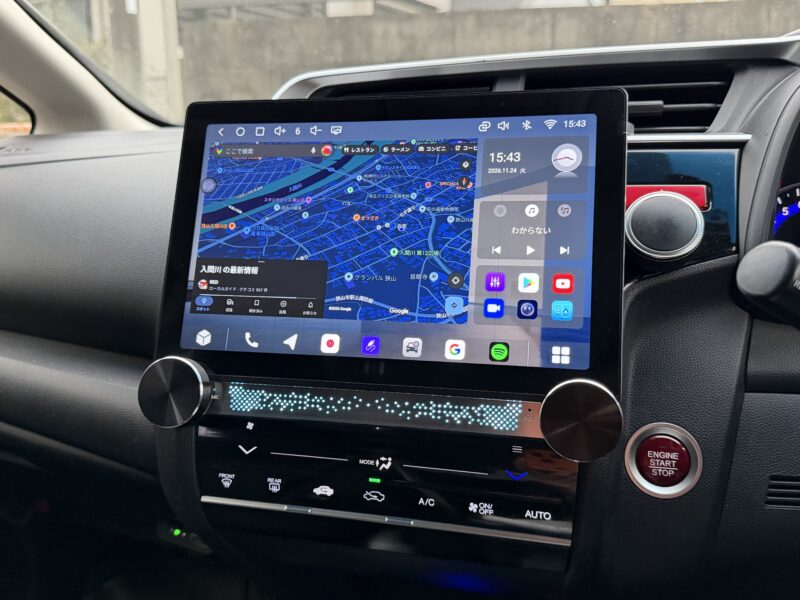
ATOTO S8 Gen4 11.5インチ。画面の下に2つのダイヤルが付く
今回は、ATOTOのディスプレイオーディオ「S8 Gen4」の11.5インチ2DINモデル(S84G215PB)を紹介します。いちばん目を引くのは、画面の下に付いた2つのダイヤルです。
走行中に使う前提で使いやすさを研ぎ澄ましたモデルで、レビュー前に使ってみたところ、使いやすさは申し分のない機能性でした。その使いやすさのポイントを順に紹介します。
注意: 運転中に画面を注視したり、画面を操作したりすることは、道路交通法で禁止されています。目的地の設定など画面を見る操作は、安全な場所に停車してから行ってください。音声操作やダイヤル操作を使う場合も、前方への注意を最優先にしてください。
①ダブルダイヤル

左ダイヤルは、押すとミュート、長押しで画面オフ
左右のダイヤルは、それぞれ機能が少し異なります。
| 操作 | 左ダイヤル | 右ダイヤル |
|---|---|---|
| 回す | ボリューム調整 | 選曲(曲送り・曲戻し) |
| 押す | ミュート | AIエージェントの起動(音声操作) |
| 長押し | 画面を消す(もう一度押すと点灯) | ― |
さりげなく、走行中の操作性を考慮した設計になっています。画面を見なくても、手の感覚で操作できるのは非常に使いやすい点です。
②AIエージェント

右ダイヤルの短押し、または音声でAIエージェントが立ち上がる
右のダイヤルを押すと、音声で操作できるAIエージェント機能が起動します(厳密には、ATOTOの「ドライブチャット」という機能です)。
目的地を音声で設定できる
- 物理ボタンから:ダイヤルを押して「○○駅に案内して」と話すだけで、案内が始まります
- 音声だけで:「ヘイ、アトト」と話しかけてから目的地を話しても、設定できます
両方試してみると、物理ボタンを使ったほうがテンポよくAIエージェントを使えるので、個人的には物理ボタンでの操作がおすすめです。
従来は、Googleマップのマイクを押して目的地を話し、さらに「ナビ案内」を押すという、2回の操作が必要でした。AIエージェントなら、目的地を話すだけで画面を設定して案内してくれます。
ナビ以外の操作もできる

YouTube Musicの画面からも、音声でホーム画面に戻れる
たとえばYouTube Musicの画面からホーム画面に戻りたいとき、普段はフローティングボタンで戻りますが、「ホーム画面に戻って」と話すだけでも戻れます。AIだけでなく、エージェントとして簡易的な操作をしてくれるのも、操作性に重きを置いた機能です。
③CarPlay+インターネット
CarPlayを使う方に便利な機能です。
CarPlayをつなぐと、通常はディスプレイオーディオのWi-Fiがスマホとの接続に使われるため、Android側の画面でネットに接続しようとしても使えません。
S8 Gen4では、CarPlayでスマホと接続している状態でも、テザリングなどネット用のWi-Fiにもそのまま接続できます。CarPlayの画面からフローティングボタンでホームに戻れば、YouTubeなどもそのまま使え、いちいち回線を切り替える必要がありません。
④ディスプレイの機能性
指紋がつきにくいフィルム

画面を消した状態。指で触っても指紋がほとんど目立たない
画面には、指紋がつきにくいフィルムが貼ってあります。これまでのモデルもフィルム付きがほとんどでしたが、このモデルのフィルムはタップしても白くなりにくいです。
通常は、画面が消えていると指紋がべたべたついていて見た目が悪かったものですが、このモデルは指で触ってもほとんど指紋がつかず、きれいな状態を保てます。
昼と夜で輝度を分けられる
ライトを点けると(イルミオン)、画面の輝度が少し下がります。ライトを点けているときに輝度を調整しておけば、昼と夜でそれぞれ好みの輝度にできるので、夜も眩しくありません。
ダークモード

ダークモードを搭載
ダークモードに切り替えられます。通常モードは昼間でも眩しいので、私は日中からダークモードにしています。そうすると、夜も眩しくなく、昼間もちょうどいい輝度になります。
Androidのバージョンによってはダークモードがない機種もあり、画面の基調が白っぽいと夜はかなり眩しいものです。このモデルはその心配がありません。
Googleマップも、設定の「モード」から「常にライトモードで表示」「常にダークモードで表示」「デバイスと同じテーマで表示」の3つから選べます。私は「デバイスと同じテーマ」か「常にダークモード」を使っています。
また、イルミを入れると、左右のダイヤルの間の部分が光るようになっています。

イルミをONにすると、ダイヤルの間の部分が光る
⑤画面サイズ

フィット(GK3)に取り付けた状態。ダイヤルがエアコンのコントローラーに少しかかる
レビューしているのはホンダ フィット(GK3型)なので、あくまでフィットでの話です。
過去に紹介した12インチモデルは、ハザードボタンやエンジンのスタートストップボタンが隠れてしまい、大きすぎました。11.5インチは、幅は特に問題ありません。
ただし、高さ方向にはダイヤルが付いているぶん、パネルの仕切りより下まで延長されたような形になります。フィットの場合は、下にあるエアコンのコントローラーが少しふさがってしまい、操作しづらくなります。ダイヤルのないモデルなら問題は出ないと思います。
車によって異なるので、購入する前に寸法を測って検討する必要があります。
⑥拡張性

4VのRCA出力で、外部アンプも接続できる
- AVイン(RCA入力):テレビチューナーをつないでテレビを見たい方にも対応しています(走行中のテレビ視聴はできません)
- 音声出力:4VのRCA出力が付いているので、外部アンプも使えます
⑦毎日使う上で必須の機能性
起動速度

エンジンをかけてから起動するまでを計測。約5秒(5.68秒)で起動
エンジンオフの状態から計測したところ、約5秒で立ち上がりました。これだけ速ければ、日常の使い勝手も申し分ありません。
目的地のバックアップ

エンジンを切っても目的地を記憶。かけ直すと案内が続く
ナビで案内中にコンビニに寄るなど、行き先案内をしたままエンジンを止めることがあると思います。その状態でエンジンを切って、もう一度かけてみると、行き先がしっかりバックアップされていて、目的地を設定し直す必要がありませんでした。ナビを使う上で非常に重要なポイントです。
汎用カメラのバック連動

汎用カメラでもバック連動に対応(アラウンドビューとバックカメラの映像)
この車には、汎用カメラのアラウンドビューが付いています。エンジンをかけたときにアラウンドビューで周囲を映し、リバースに入れると後ろを映してくれます。汎用カメラでも、バック連動にしっかり対応しています。
総評
ATOTO S8 Gen4の11.5インチモデルは、走行中に使う前提で使いやすさを研ぎ澄ましたディスプレイオーディオです。画面サイズが車にぴったり合うのであれば、申し分ないと思います。
良かった点
- ダブルダイヤルで、画面を見なくても音量や選曲を操作できる
- AIエージェントで、目的地の設定やホーム画面への移動を音声でできる
- CarPlayをつないでいても、ネット用のWi-Fiにも接続できる
- 指紋がつきにくいフィルム、昼夜の輝度調整、ダークモード
- 約5秒の起動、目的地のバックアップ、汎用カメラのバック連動
気をつけたい点
- ダイヤルのぶん高さがあり、車によってはエアコンのコントローラーなどがふさがる(購入前に寸法の確認が必要)
購入情報・割引コード(動画公開時点)
- Amazonストア:ATOTO S8 Gen4(S84G215PB) 10%割引コード:ONSGQZIX
- ATOTO公式サイト:ATOTO S8 Gen4(S84G215PB) 10%割引コード:ATOJPLJ08、限定20%割引コード:ATO20SALE(公式サイトのコードは併用可能)
運営者について
当サイト・YouTubeチャンネル「motormanonline」は、自動車メーカーの元パワーユニット実験エンジニアが運営する、クルマとカー用品のレビュー(re+view)メディアです。ただ感想を述べるのではなく、対象をしっかり観察・検証して、動画とブログでお届けしています。
気に入っていただけたら、ぜひYouTubeチャンネルの登録と高評価をお願いします!










コメント