
こんにちは。元エンジン要素研究員上がりの自称モータージャーナリストの大林寿行です。
Android搭載のディスプレイオーディオとして、ミドルクラスのATOTO S8シリーズ。
今回は、その中でも今年発売した「S8 Gen4」の10.1インチモデルを実際に車両に搭載し、しばらく使用してみました。

S8シリーズは、Androidを搭載していることで、純正のディスプレイオーディオとは違い、GoogleマップやYouTubeなどのAndroidアプリをスマホと同じように使用出来るのが大きな特徴です。
一方で、ATOTOからV10やX10など、ハイエンドなモデルも登場しています。
そこで今回は、
-
ホーム画面の機能性
-
WiFi及び4G接続時の使用感
-
動作速度
-
昼夜のディスプレイの見やすさ
-
CarPlay・Android Autoの使用感
-
ミラーリング機能
-
DSP機能と音質
-
起動速度とバックアップ機能
-
拡張機能
-
耐久信頼性
といった点のディスプレイオーディオに求められる10項目の機能性を中心に、実機を使って詳しくレビューしていきます。
YouTube動画では、V10との違いの観点でレビューしていますので、興味がありましたら併せてご覧下さい。
スペックは以下の通りです。
| 参考価格 | 54,999円 |
|---|---|
| Soc | UIS8581A 8コア |
| メモリ+ストレージ | 4GB+64GB |
| ディスプレイ | 10.1インチ2層構造QLEDタッチスクリーン |
| サイズ | 2DIN |
| ネットワーク接続 | 4G LTE/WiFi/USB |
| Apple CP/AA/ミラーリング | ワイヤレス |
| 内蔵アンプ/RCAプリアウト | 最大4×45W、RMS4×24W/4V RCA |
| オーディオ出力 | サブウーファー出力/4.1ch |
| DSP/EQ | DSP/32バンドEQ/タイムアライメント |
| HDMI入力 | オプション |
| 同軸/光デジタル(S/PDIF)出力 | 同軸/光両対応 |


セット内容とデザイン
今回は、ATOTOさんよりご提供頂いたサンプルで実機テストを行いました。

S8 Gen4 10.1インチのセット内容は以下の通りです。


- ヘッドユニット
- バック連動用バックカメラ(AC-HD01LR)
- 16ピン電源ハーネス
- GPSアンテナ
- バックカメラ接続ケーブル
- USB1ケーブル
- USB2 3 ケーブル
- 2DINブラケット
- 取り付け用ブラケット
- 取り付け用ネジ一式
- 4Gアンテナ
- RCAケーブル
- RL/RRオーディオ出力ケーブル
- オンラインクイックガイド
- オンラインサポート案内
ヘッドユニット
10.1インチのディスプレイ表面には、予め保護フィルムが貼られています。また、デュアルマイク仕様となっており、ナビ等の行き先案内を発話する際等で、正確な音声情報が反映されるようになっています。

2DINタイプとなっており、裏面ユニットの出っ張りが抑えられています。内蔵アンプが搭載されており、最大4×45Wとそこそこ高出力となっています。また、音声出力機能として、S/PDIFとCOAXIALが搭載されています。RCAケーブルを繋げば、RCA出力も可能です。

ヘッドユニットは、2DINブラケットに嵌めて使用するタイプになっています。ATOTOのヘッドユニットの2DINブラケットは、全ての2DIN機種で共通です。

電源系配線
上が常時電源、ACC 、GND、イルミ、バック連動、音声出力等の配線で、下がリヤカメラと接続するRCIN、WiFi及びBluetoohアンテナ配線となっています。

RCA系配線
主に、ビデオ入力、オーディオ入力L/R、オーディオ出力FL/FRとRL/RR、SIMスロット配線となっています。

USB系配線
USB1レコーディングストレージ、USB2、USB3と3つのUSB-Aコネクターケーブルとなっています。USB1は、ビルトインドラレコのUSBメモリー等を使用する時に使います。また、USB2及びUSB3は、オプションの変換アダプター等を接続する時に使用します。

アンテナ系配線
左がGPS、右が4Gアンテナで、共に同軸ケーブルを採用しており、高周波の信号を外部ノイズの影響を受けにくく、安定して伝送出来る仕様になっています。

バックカメラ
バック時にリヤ視界を映し出すためのバックカメラが付属しています。後ほど紹介するビルトインドラレコ用のカメラではありません。

取り付けブラケット
2DINブラケットをインパネのパネルにマウントするため使うブラケットとネジ類が同梱されています。

取説類
お試し版として使う100MB無料のSIMカードとマニュアルが同梱されています。

取り付け例
ざっくりですが、簡単に取り付け例ついて紹介します。
ヘッドユニット
ホンダGK3型フィットに装着しましたが、上側のエアコンの送風口、下側のコントローラー、右側のハザードスイッチを塞ぐ事なく、後付け感を感じにくい申し分ないフィッティングです。

ヘッドユニットには、2DINブラケットが装着されており、上、左、右側のネジを緩める事によって、簡単に脱着出来る構造になっています。

これにより、ヘッドユニットを取り付けた後で、テレビチューナー等を追加したい場合でも、再度、インパネのパネルを取り外す必要がないので、非常に便利です。

2DINブラケット及び取り付けブラケット
ヘッドユニットが嵌る2DINブラケットに、インパネのパネルに固定するための取り付けブラケットをネジ留めで取り付けます。

上記組み付けたブラケットをインパネのパネルにマウントします。

インパネのパネルにブラケットが付いているので、ピッチが合うネジ穴を選んでビス留めします。

左右ビス留めして、パネルをインパネに嵌めれば完了です。

配線接続
配線接続は非常に簡単です。メーカー車種別のオーディオハーネスを使って、電源ハーネスを配線色に合わせて結線すれば、誰でも簡単に取り付けが出来ます。


私は外部アンプを使用しており、RCAオーディオ出力を使うので、スピーカー配線は使いません。

常時・ACC・GND・イルミ・リモコン配線接続
基本的に、黄色の常時、赤色のACC、黒色のGNDの3本のケーブルを繋げれば作動します。ヘッドライト連動の作動にしたい場合は、橙色のイルミを繋げます。
また、私の場合は、ステアリングに装着して使う物理ボタン式のワイヤレスリモコンを使用しているので、別途、レシーバーにも電源を取っています。

ATOTOの44F8は、ステアリングに装着出来るので、走行中は純正オーディオと同じように操作が可能です。


バックカメラ配線接続
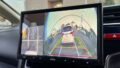
バックカメラは、汎用のアラウンドビューを使っていますが、RCAケーブルをヘッドユニットのRCINに繋ぎ、トリガー線を桃色のリヤカメラ+に繋げます。

外部出力配線接続
4スピーカーの音声出力は、外部アンプを経由しているので、4本のRCAオーディオ出力ケーブルを繋いでいます。

ビデオ入力配線接続
テレビチューナーを使っているので、ヘッドユニットのRCAビデオ入力ケーブルを繋いでいます。

GPS・4G・チューナーアンテナ接続
四角形のGPS及び縦長の4Gアンテナは、両面テープで固定して使うタイプですが、他機種のヘッドユニットのレビューをさせて頂いている為に脱着が多く、固定せずに配線類の上に置いて、そのまま設置しています。また、ラジオはほとんど聞きませんが、チューナーアンテナは、GNDの役割も果たしているので、ヘッドユニットに接続します。
後は、ヘッドユニットを2DINブラケットに嵌め込んで、上、左、右側のネジで固定すれば取り付け完了です。

インターフェース
主に目に付いたインターフェースを紹介します。
ホーム画面APPの切替
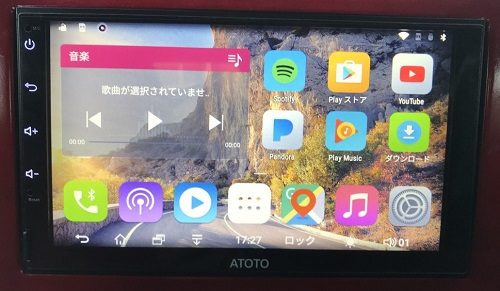
S8 Gen4はAndroid13と2世代古いOSですが、ホーム画面上のAPPを切り替えする事が可能です。デフォルトはGoogle Mapsとなっており、ホーム画面上でも操作が可能です。

S8 Gen4の拡張機能であるビルトインドラレコの機能に切り替えて使用する事も可能です。

YouTubeに切り替えて、動画再生する事も可能です。

ウィジェットの選択
時刻、曜日、天気、気温等のウィジェットの設定変更も可能です。しかし、Android 14のV10のように、そのまま指でなぞって位置を変える事は出来ず、以下の選択画面からの操作となります。

一番下のAPPのウィジェットは、複数のAPPを登録しておく事が可能です。

よく自分が使うAPPを集約して登録しておけるのは、ホーム画面だけで操作が完結出来て、非常に便利です。

スクリーンセーバーの切替
指で差しているアイコンをタップすると、スクリーンセーバーに切り替えが出来ます。

ドライブに集中したい場合等、時刻表示は非常に重宝する機能だと思います。また、この時は、バックグラウンドでナビのアナウンスや音楽を流したりする事も可能です。

キャッシュの選択
履歴からAPPを開きたい場合は、四角形のアイコンをタップします。

それにより、閉じたAPPを即座に探し出す事が出来、動画等の視聴の再開が可能です。

ホームボタン
○のアイコンをタップすると、ホーム画面に戻る事が出来ます。

フローティングボタン
一般設定のフローティングボールをONにしておけば、画面にフローティングボタンが表示されます。これによって、ホームボタン、音声ボリューム、ミュート等が集約出来、直感的に操作出来るようになるので、非常に便利な機能です。

サイドバー
工場設定から左側バー表示をオンにしておくと、バーの部分を右にフリックする事で、サイドバー表示が可能です。下側に表示する事も可能です。

アンダーバーアプリの入替
画面下に表示されているアプリを普段自分が使うアプリに登録して使用する事も可能です。

APPの全画面切替
ナビのアイコンをタップすると、予め登録しておいたAPPをワンタップで全画面表示させて使用する事が可能です。

ナビのアイコンになっていますが、Google Maps以外のAPPを登録する事も可能です。

コントロールセンター
画面上付近を下側にフリックすると、コントロールセンターが表示されます。ここからネットワークのステータス確認や切り替え等が出来ます。

APP画面
画面下付近を上側にフリックすると、APPの画面が表示されます。

ウィジェットの左右入替
左ハンドルのアイコンをタップすると、ホーム画面が左右反転します。

【左反転】

【右反転】

ダークモードの切替
指で差しているアイコンをタップすると、ダークモードにする事が可能です。

【ダークモード ON】

【ダークモード OFF】
輝度の切替
イルミを有効にしている場合、ディマースイッチのON/OFFでディスプレイ輝度の切り替え及びON/OFF各々で調整が可能です。
【ON時】

【OFF時】

設定項目
主に目に付いた設定項目を紹介します。
ネットワーク
お手持ちのスマホやポケットWiFiなどを使い、インターネット共有により受信接続して使用する際、WiFiのWLAN切替を有効にして使用します。

モバイルネットは4G回線の事ですが、4GスロットにSIMカードを入れる事によって、使用する事が出来ます。私はLINEMOを使用していますが、使用する事が可能でした。

個人用HPをONにする事によってWiFi共有が可能となり、車内WiFiとして使用する事も可能です。出先でインターネットが繋がらず、お子さんのスマホが使えない場合等で重宝する機能です。

ワイヤレスリモコン設定
S8 Gen4もステアリングに装着出来るオプションワイヤレスリモコン44F8が使用出来ますが、使用する前に初期設定が必要になります。その際、以下のステアリングホイールの制御設定から行う必要があります。

設定が完了すると、アイコンのバックグラウンドが水色になります。普段自分がよく使うファンクションの設定が可能で、ハンズフリーで純正ナビと同じ感覚で使えるので、特に走行中に操作する事が多い場合は、必須機能になって来るかと思います。

運転中の動画再生可設定
運転中の動画再生可の設定項目がありますが、このS8 Gen4ではないですが、S8Lでは、ディフォルトの状態がOFFになっており、YouTube動画が開けないようになっている場合があります。その場合は、ONにすると見れるようになっていますので、ここに記載しておきます。

バック連動設定
ディフォルト設定でそのまま汎用カメラでも使えるようになっているので、設定をいじる必要はないかと思います。

ディフォルトの状態は、バックガイドライン無しです。映っているガイドラインは、私が使っている汎用アラウンドビューで出力されているものです。

上記設定のリバースを有効にすれば、以下のようにバックガイドラインが表示されるようになります。ラインの位置設定をしたい場合は、リバース状態で画面を長押しすると、以下の詳細設定画面が出てくるので、上から4番目のリバースライン設定から行えます。

汎用カメラの仕様に応じて、以下のようにリバースラインの設定が可能です。

ディスプレイ設定
コントロールセンターと同じように、ここでもウェジェトの左右反転、ダークモードのON/OFF、ディマースイッチ連動のダークモードON/OFF及びON/OFF時の輝度設定等が可能です。

Launcher及び壁紙の設定
私はディフォルトのAutoTheme_XT785を使用していますが、その他複数のLauncher設定が可能です。

壁紙も複数で選択可能です。私は富士山を使用しています。

スクリーンセーバーも複数用意されています。

先ほどは、手動切替が出来る事をお伝えしましたが、以下のタイマー設定により自動切替も可能です。

音量設定
ボリュー調整は、メディア、ナビ、電話の3つの設定が可能です。

システム設定
タイムゾーンは、確かディフォルトはニュージーランドになっていたと思うので、日本で使用する場合には、東京GMT+9:00に設定する必要があります。

システムアップデートをする場合は、以下のワイヤレスアップグレードから行います。

デバイス情報より、S8 Gen4のCPU、メモリ、OSバージョン等の詳細スペックを確認する事が出来ます。

工場設定
更に詳細設定を確認したい場合は、3368を入力すると入る事が出来ます。ATOTOの製品はどの機種も3368です。

起動時のナビの有効化、クイックブートの有効期間等の設定等が可能です。

ストレージ容量
その他では、使用しているストレージ容量の確認が可能です。

求められる機能性
これまでレビューして来た数々のディスプレイオーディオの知見を踏まえて、求められる10項目の機能性の良否について紹介します。
ホーム画面の機能性
OSは、Android 13となっており、2世代古いバージョンのため、直感的な操作性は備えていませんが、ホーム画面上でGoogle Mapsが使えたり、使いたいアプリをまとめたり、日時や時刻、気温や天気等がこのページで集約出来るので、一度初期設定してしまえば、不便さを感じる事はなく、非常に使いやすいと思います。
WiFi及び4G接続時の使用感
CarPlay及びAndroid Autoを使用する場合は、スマホの4G回線を使っての機種がほとんどでしたが、このS8 Gen4は、SIMを使ってWiFi共有設定にしておき、そのWiFiをスマホと受信させておけば、SIMの4G回線を使ってCarPlay及びAndroid Autoが使えます。そのため、スマホの通信量を気にせずに使用する事が出来るので安心して使えます。
また、4G接続の場合は、CarPlay及びAndroid AutoとAndroid OSが同時併用で使用する事が出来るので、都度切替時にWiFi接続設定をしなくて済むので、その点も使いやすくなっています。
一方、スマホ等によるWiFi接続の場合は、CarPlay及びAndroid AutoからAndroid OSを使用する場合、都度WiFi接続が必要になります。

動作速度
特に作動速度の速い遅いが分かるのが、 分割画面YouTubeとGoogle Mapsを使った時です。動画を再生しながら、行き先設定を行なってみましたが、スムーズに作動してくれましたので、日常の使い勝手としては申し分なく、実用性を有したアンドロイドナビだと思います。

分割画面の表示方法は、画面左上の四角形のアイコンをタップすると以下のキャッシュが表示され、右上の…をタップする事によって、左に分割、右に分割の選択が画面が表示されるので、それによって表示が可能です。

昼夜のディスプレイの見やすさ
昼間は、タークモードOFF/最大輝度、夜間は、ダークモードON/最低輝度設定で使用していますが、昼間は非常に鮮明で明るく、夜間は周りの明るさにあった最適な明るさとなっているので、昼夜共に過不足のない見やすさとなっています。
【昼間】
【夜間】

CarPlay・Android Autoの使用感
CarPlay及びAndroid Autoは、ZLINKのAPPを使用します。

CarPlay、Android Auto 、MIRRORの3つの選択が出来ます。

今回のレビューでは、CarPlayを使用します。

Car BTとペアリングする事によって、即座にCarPlayの画面が表示されます。

フローティングボタンを使えば、直感的に操作が出来、アンドロイドナビのホーム画面に戻る事が可能です。

即座にアンドロイドナビのホーム画面に戻る事が出来、4Gを使用していればCarPlay Android Autoと同時併用で使用する事が出来るので、直感的に使える点が使いやすいと思います。

ミラーリング機能
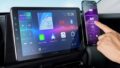
以下のようにスマホにアンドロイドナビからのWiFi受信をさせておく必要があります。

スマホのコントロールセンターから以下の項目が表示され選択すると、即座にミラーリングが可能です。

これによって、スマホで収録した動画等を確認したい場合、即座にアンドロイドナビ上で映す事が出来るので、この点も非常に使いやすくなっています。

DSPの機能と音質
これまで様々なATOTOのディスプレイオーディオをレビューさせて頂いておりますが、機種によってDSPの機能が異なりますが、それ以上に音質がかなり違います。
自宅ではBOSEのBluetoothスピーカー、Lifestyle Ultra Speaker2台をステレオサウンドで使用していますが、重低音の音質を好む私は、以下のイコライザー設定をロックに設定しています。

車両のスピーカーは4スピーカーで、全車モードを選択しています。

ゲイン調整はディフォルトのままです。

タイムアライメントもデイフォルトのままです。

フィルターもディフォルトのままです。

低音ブーストは、20Hzで最大ゲインにして、低音領域を強調した設定にしていますが、それでも低音域は強調されず、中高音域が強調される軽い音質で、正直言って音は良くないです。

ただし、Fosi AudioのCA20というデジタル外部アンプを使用しており、ヘッドユニットからのハイレベル入力ではなく、RCA入力となっているので、入力ゲインが不足している可能性があるかも知れません。
もしかすると、ヘッドユニットの内蔵アンプがそのまま使えるように、車両の配線から直接音声出力させた方が良い音が出せるのかも知れません。
ちなみに、A5Lとの組み合わせでは、そこそこ好みの音が出力されますので、未だにA5Lを使用してます。
以下、アンプのレビューですので、興味があればご覧になってみて下さい。
起動速度のバックアップ機能
ATOTOのデイスプレイオーディオは、ほとんどの機種にクイックブート機能が付いており、エンジン停止後でも常時電源を使って、いつでも作動出来るように待機状態となっています。

エンジンオフ直後は、若干薄く画面が映ります。

クイックブート時の待機状態に入ります。

エンジンオンにすると、一瞬で画面が立ち上がります。待機電源が入っているため、バックアップ機能も働いており、ナビの行き先のクリアされておらず、再度行き先設定をしなくて済むのは、非常に使いやすいと思います。

また、クイックブート機能は、最長7日まで設定可能ですが、待機電力は0.054W程度と低消費電力となっているため、普段車に乗られている方は、バッテリー上がりの心配はないと思います。

拡張機能
ATOTOのディスプレイオーディオは、機種ごとでオーディオとしての拡張機能が搭載されています。S8 Gen4の主な拡張機能を紹介します。
AV IN 機能
以下は、RCA入力によるAV IN 機能ですが、別途、地デジチューナー等をつけてテレビを見たい時などに使える機能だと思います。


ビルトインドラレコ機能
最近のATOTOのディスプレイオーディオは、ビルトインドラレコの機能が搭載されており、このS8 Gen4は、2カメラドラレコとなっています。

カメラはオプションになりますが、前方、車内、後方のいずれか2つのカメラを使って、ドラレコとして使用する事が出来るようになっています。

ループ録画では、常時録画の1本あたりの収録動画の時間設定が3択で選択可能です。また、衝撃録画時の時間設定も同様です。感度設定は3段階で出来るようになっています。

常時録画に重き置いて使用したい場合は、前方と後方の2カメラが良いと思いますが、本格的な駐車監視機能が付いており、その場合は、前方と車内の2カメラが良いと思います。タイマー設定は最大24h、電圧リミットは11.6Vまで設定する事が可能です。

収録動画の保存は、USB-A端子にUSBメモリまたはmicroSDを繋いで行います。

HDMI IN 機能
S8 Gen4には、HDMI IN機能が付いていますが、オプションの変換ケーブルを使ったところ、私が使用した限りでは使用する事が出来ませんでした。


オプションHDMI to USB-A 変換アダプターが手元に2本あるので試してみましたが、映りませんでした。

耐久信頼性
S8 Gen4自体は短期間のレビューだった為、はっきりとした耐久信頼性は分かりませんが、普段、ATOTOエントリーモデルのA5L 2DINを2025年の1月から使用しており、1年半が経過しようとしていますが、これまで全く不具合等もない為、比較的耐久信頼性は高いと思います。

総評
最後に「ATOTO S8 Gen4 」10.1インチディスプレイオーディオの総評です。
まず、ディスプレイオーディオに求められる機能性について、考えられる10項目を挙げてみましたが、どれを見ても十分な機能性を持ったディスプレイオーディオだと思いました。
しかし、音質についての評価は厳しく、RCA出力のゲインが低いとしても、4V RCAとなっているようなので、特別低いスペックではないと思いますが、A5Lに比べて明らかに劣っている点が唯一気になった点です。
場合によっては外部アンプを介さず、内蔵アンプから直接車載スピーカーへ音声出力させた方が音が良い場合もあるので、全てがこの限りでない事を付け加えたいと思います。
いずれにしても、スマホと同じ用途で使うなら、S8 Gen4でも十分なスペックを誇る価格以上のスペックを持ったディスプレイオーディオだと思いました。





コメント
はじめまして。
S8 Gen4とAC-HD03LRを購入して取付したのですがアラウンドビューにならず、取付動画を探していてこちらのサイトに出会えました。
互換性がないのでこの組み合わせだとアラウンドビューにならないようです。
大林さんはS8 Gen4にご自身所有の汎用アラウンドビューを接続しているとのことですが、使用している汎用アラウンドビューをご教示いただけないでしょうか?
当方の車種やN-VANです。よろしくお願いいたします。
初めまして。コメント頂き誠に有難うございます。
実は3年くらい前にMAXWINから実機テスト用に支給された製品になります。
今年、残念ながらリヤカメラが壊れてしまい、フロントのカメラをリヤに移動して今でも使用しています。
本体やカメラの外観や画面も同じで、付属のリモコンもジョグダイヤル式である事から、
類似機種になるかとは思いますが、恐らくは、以下の機種が該当するのではないかと思われます。
https://link.amazon/B0eSCCCBL
繋ぎ方は、単純にアラウンドビュー本体からのRCA出力ケーブルと分岐している青色のバック連動線を
ディスプレイオーディオのRCINとピンクの連動線に繋いでいるだけです。
これまでATOTOや他社の中国製ディスプレイオーディオをレビューして来ましたが、
使えなかった事は一度もありませんでした。
当記事がお困り事の一助になれば幸いです。
コメントありがとうございます。
汎用アラウンドビューにつきましても、ご案内いただきありがとうございました。
度々のご質問で恐縮なのですが、汎用アラウンドビューを取り付ける際に360°viewのアプリはダウンロードされましたか?
ATOTOのS8 Gen4には機能がないようなので…
恐れ入りますがご教示ください。
無知で申し訳ございません。よろしくお願いいたします。
アプリダウンロード等の特別な事は一切行っておりません。
バック信号がトリガーとなり、バックカメラ切り替え画面にて、アラウンドビュー画面が表示されます。