
こんにちは!ドライブレコーダー専門家で開発にも携わっているLaBoon!!編集長の鈴木朝臣です。
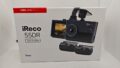
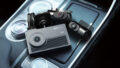
iRecoは、前・車内・後の3つのカメラ映像を、1つの動画ファイルとして記録するドライブレコーダーです。
カメラごとにバラバラに記録するタイプと比べて、時系列や録画の種類ごとに映像を整理して確認しやすく、事故時の状況把握がスムーズになる設計になっています。
本記事では、
- ビューアソフトのインストール方法
- 基本的な使い方
- スムーズに使うためのポイント
を、実用ベースで分かりやすく解説します。
※本記事は「取扱説明書」をベースに、現行ソフトの仕様に合わせて解説しています。
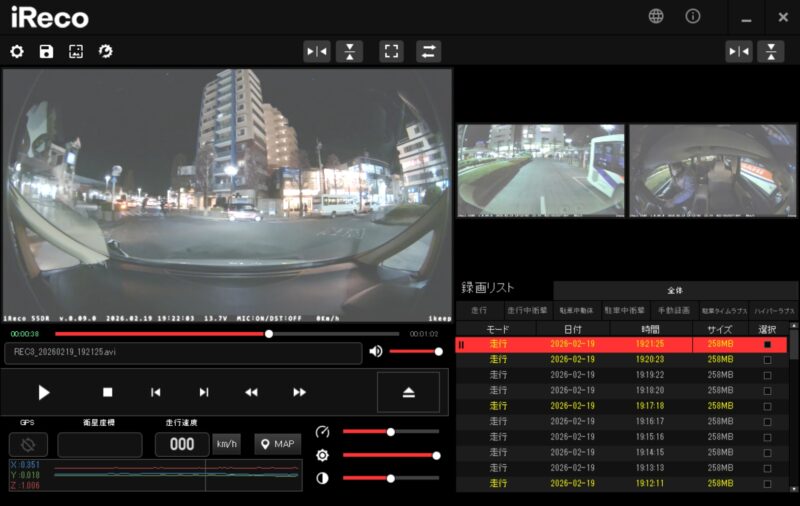
iRecoビューアでできること
iRecoビューアでは、録画映像を「確認する」「分析する」「書き出す」といった操作をスムーズに行えます。
- 3カメラの同期再生(個別再生にも対応)
前・車内・後の映像を同時に確認でき、状況を立体的に把握できます。 - 明るさ・コントラストの調整
暗いシーンや逆光時でも、映像の見やすさを後から補正できます。 - 必要なシーンを静止画として保存
重要な場面を画像として切り出し、記録や共有に活用できます。 - GPS情報(位置・速度)の確認
走行位置や速度を確認でき、客観的な状況把握に役立ちます。 - Gセンサーグラフの表示
衝撃の発生タイミングや強さをグラフで確認できます。 - Google Map上での走行軌跡表示
実際の走行ルートを地図上で視覚的に確認できます。 - 映像の拡大表示
細かい部分を拡大して確認できます。 - 再生速度の調整
スロー再生や倍速再生により、状況をより正確に把握できます。
これらの機能により、単に映像を見るだけでなく、事故時の状況を多角的に確認できるのがiRecoビューアの特徴です。
ビューアソフトのインストール方法
1.microSDカードに生成されるリンク、またはこのダウンロードリンクからビューアソフトをダウンロード

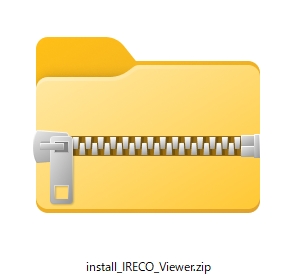
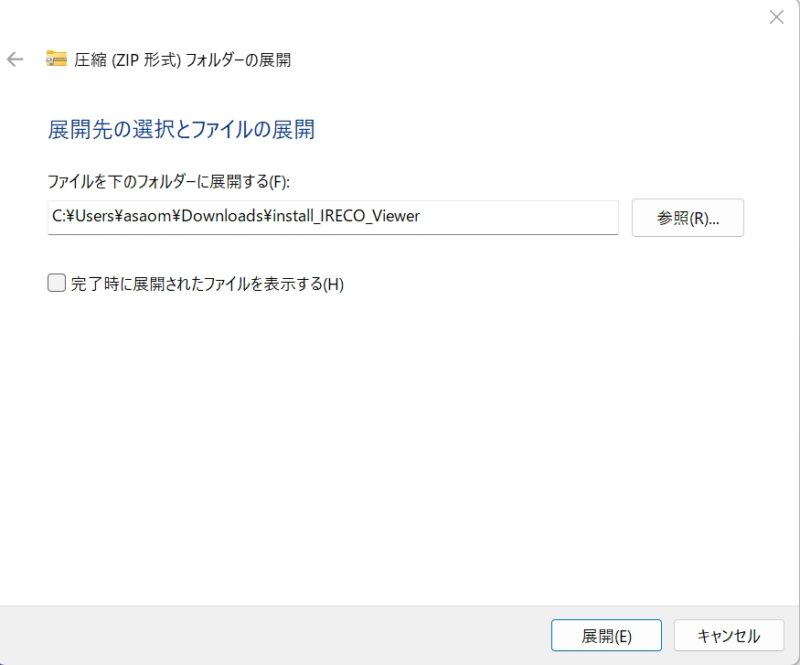
2.ファイルを解凍展開
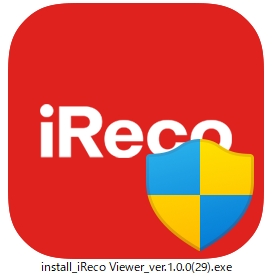
3.インストーラーを起動
4.画面の指示に従ってインストール
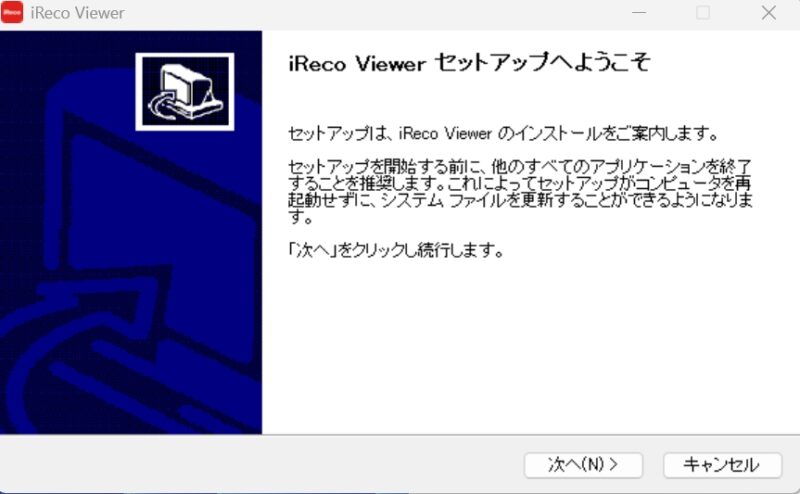
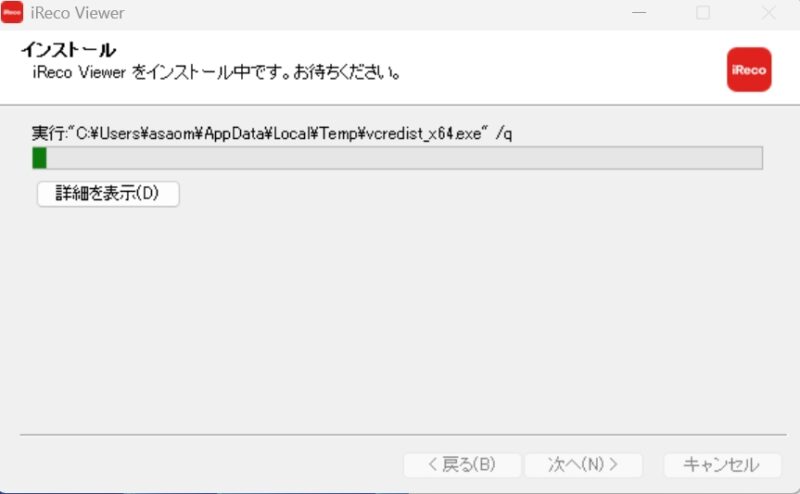
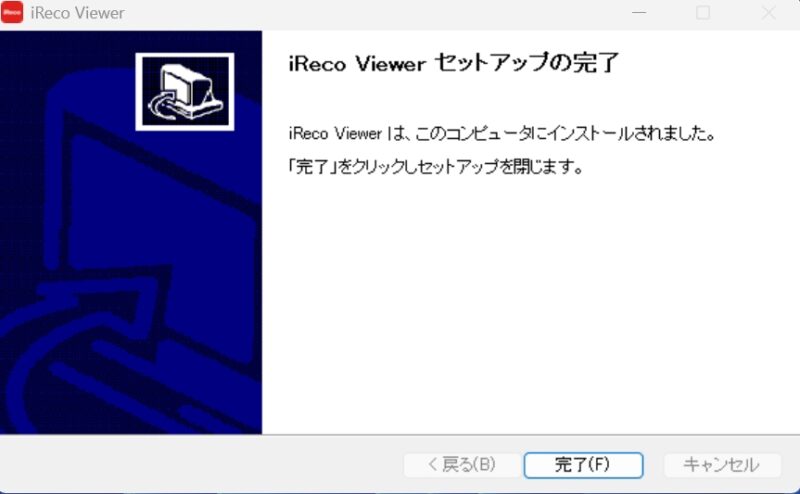
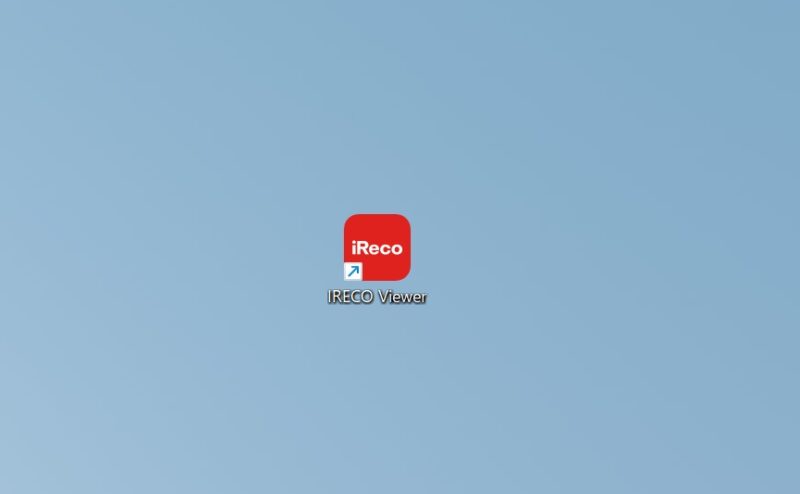
5.デスクトップにiRecoのアイコンが出現
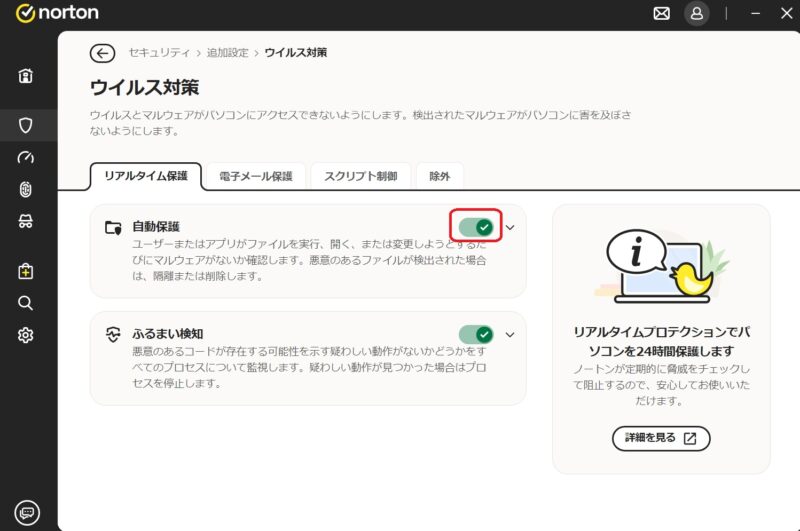
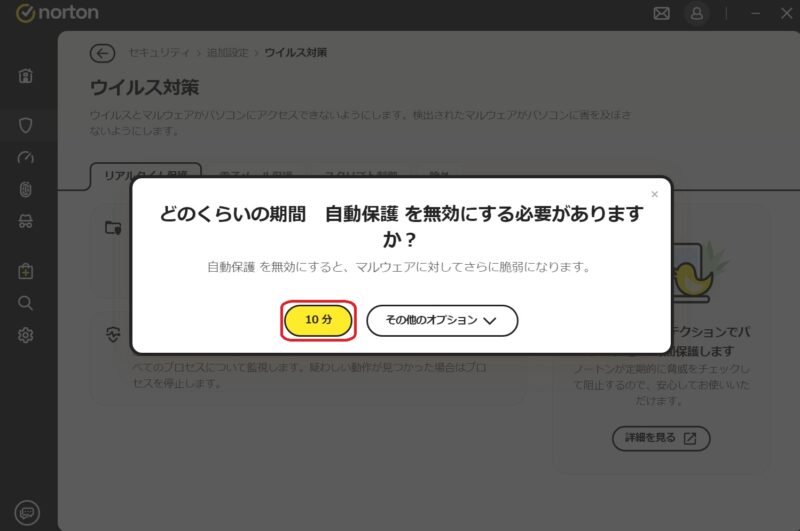
※ノートンなどの一部セキュリティソフトでは、セキュリティブロックが掛かるケースがあります。その場合にはウィルスの監視を一時停止してからインストールします。
動画の読み込み方法
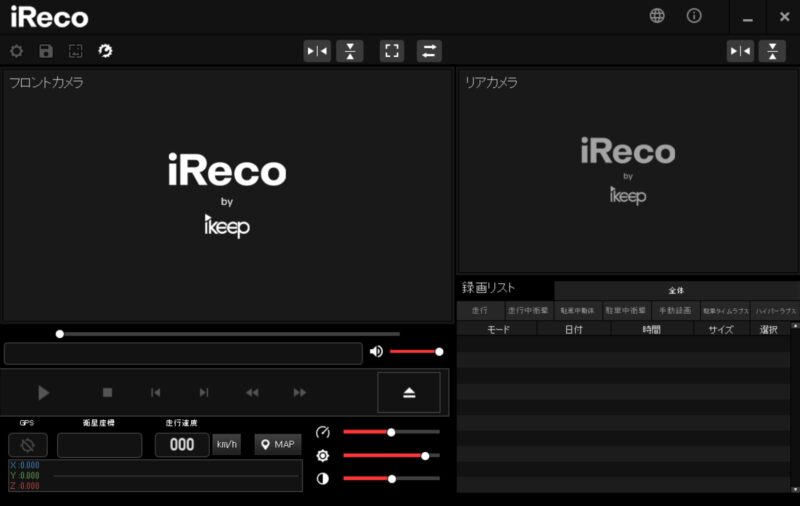
1.ビューアソフトを起動
2.microSDカードを市販のUSBカードリーダーでPCに接続
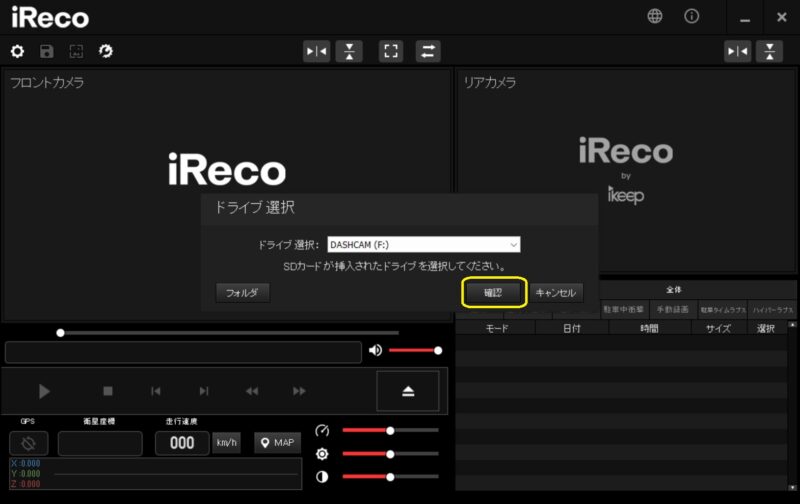
3.microSDドライブ、または任意の録画フォルダを指定
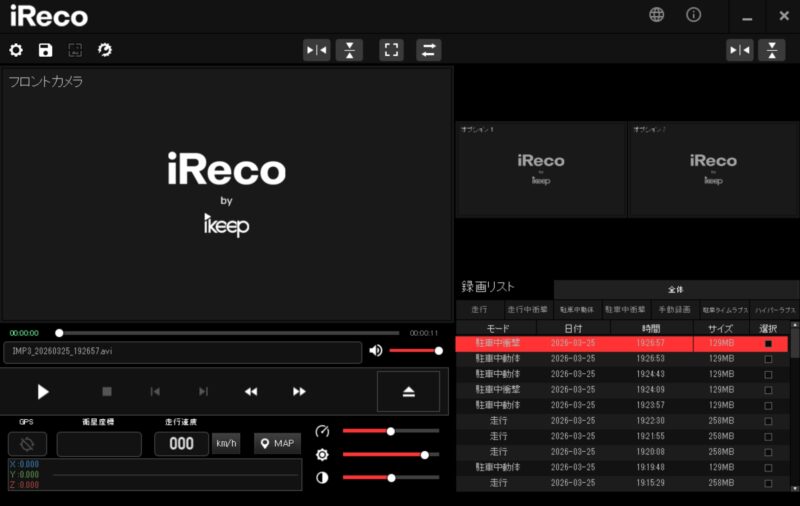
これだけで、録画データが一覧表示されます。
基本的な使い方
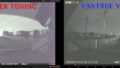
3カメラ同時再生
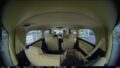
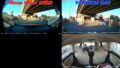
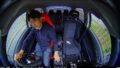
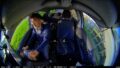
iRecoの特徴である、3カメラの同時再生が可能です。
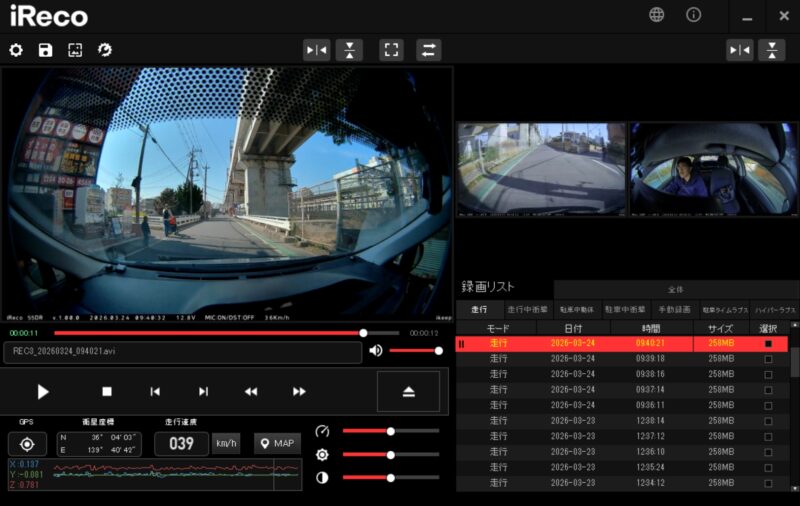
- 前方の状況
- 車内の様子
- 後方の動き
を一度に確認できるため、状況の把握が非常にスムーズです。
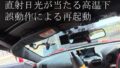
明るさ・コントラスト調整
映像の見やすさは、後から調整できます。
- 暗い場面の補正
- 逆光時の視認性向上
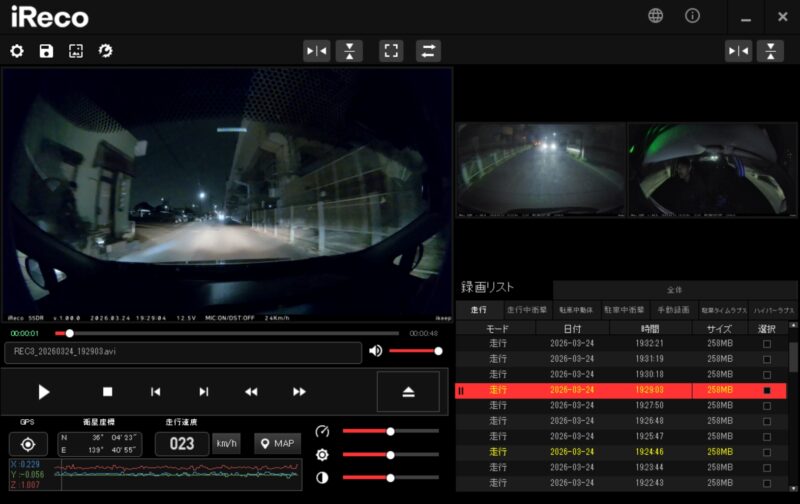
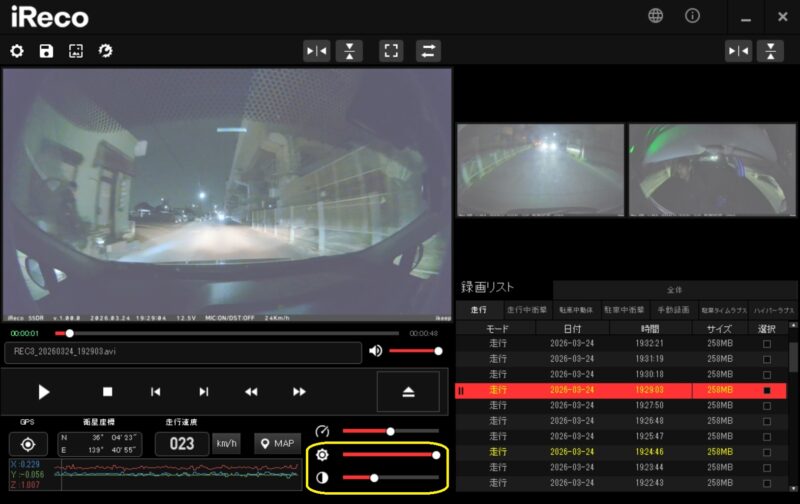
など、実際の確認時に役立つ機能です。
GPS情報の確認
走行位置や速度も確認できます。
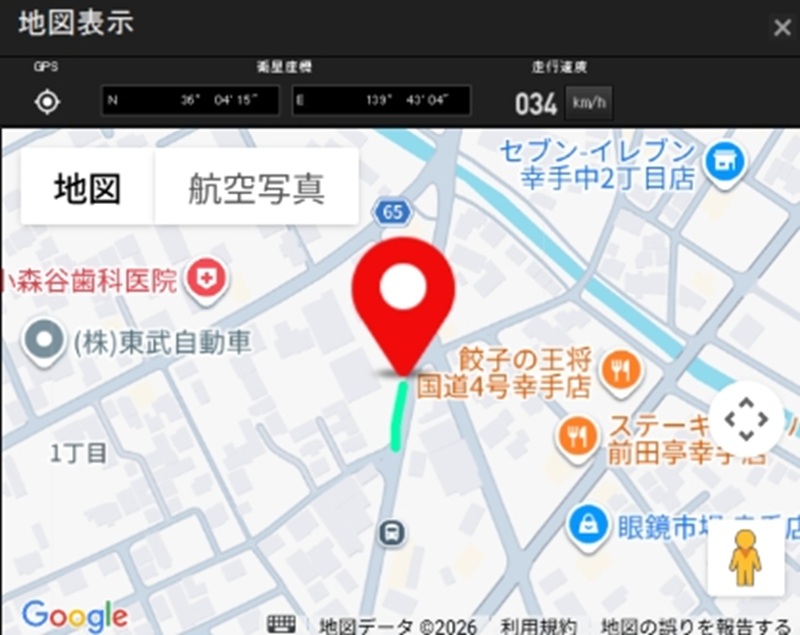
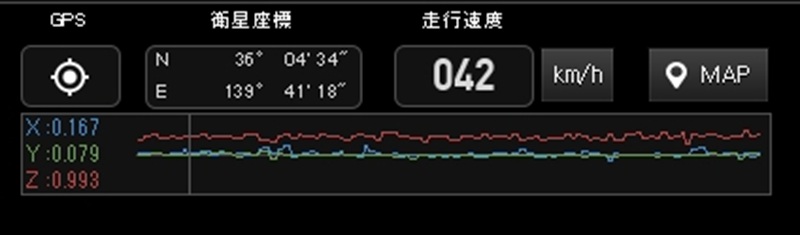
事故時の補足情報として有効です。
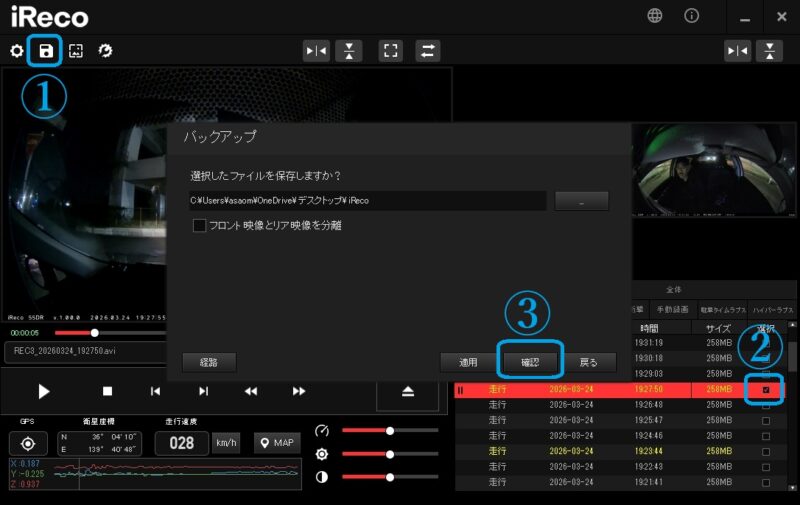
動画のバックアップ方法
必要なシーンは別の動画ファイルとしてPCの任意のフォルダにバックアップできます。
対応形式
- MP4形式(推奨)
- AVI形式
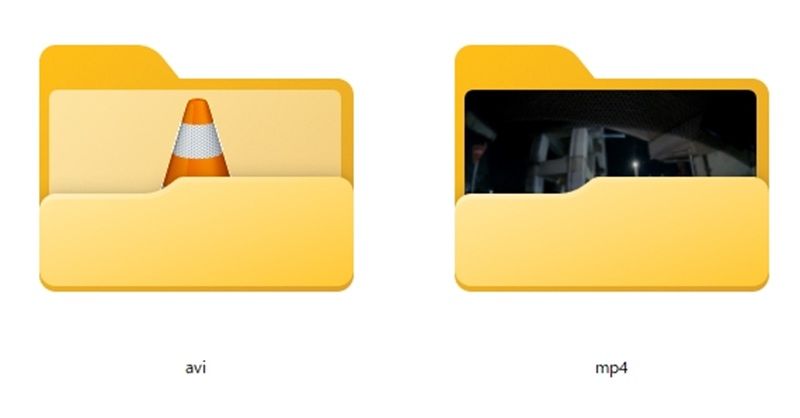
書き出しに関しては、AVI形式の他に汎用性の高いMP4形式にも対応しています。
※バックアップ先のフォルダに以下2種類のフォルダが自動生成されます。
カメラ別の書き出し
- 前カメラ
- 車内カメラ
- 後カメラ
それぞれ個別に書き出し可能です。
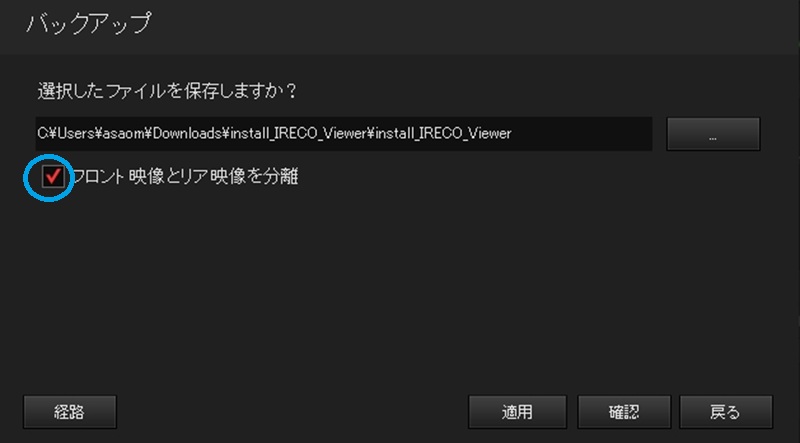
用途に応じて使い分けができます。
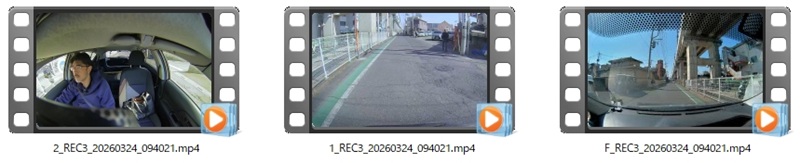
iRecoの動画仕様について
iRecoの動画は、少し特徴的な構造になっています。
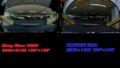
- 3カメラの映像が1つのファイルにまとめて保存
- 高効率なH.265(HEVC)形式を採用
これにより、
- 高画質
- データ容量の最適化
を両立しています。
再生方法についてのポイント
通常は、iRecoビューアを使えば問題なく再生できます。
一方で、一般的な動画ソフトで再生する場合は、環境によって表示方法が異なることがあります。
VLCなどの無料汎用プレイヤー
VLCメディアプレイヤーでは、
- 3カメラ映像の同期再生
が可能です。
簡易的に確認したい場合に便利です。
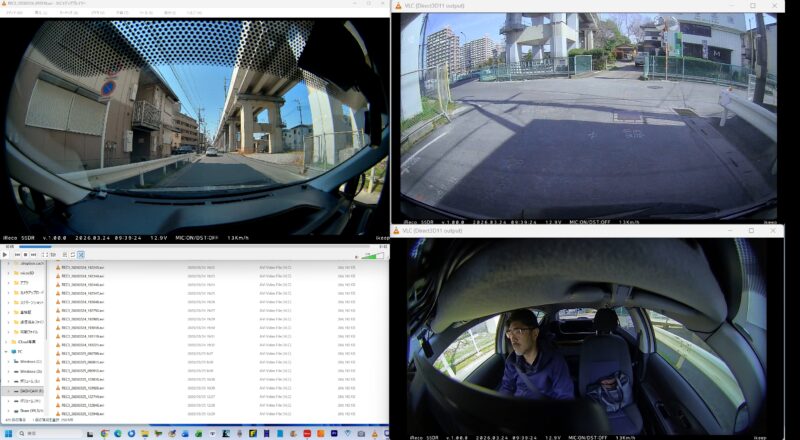
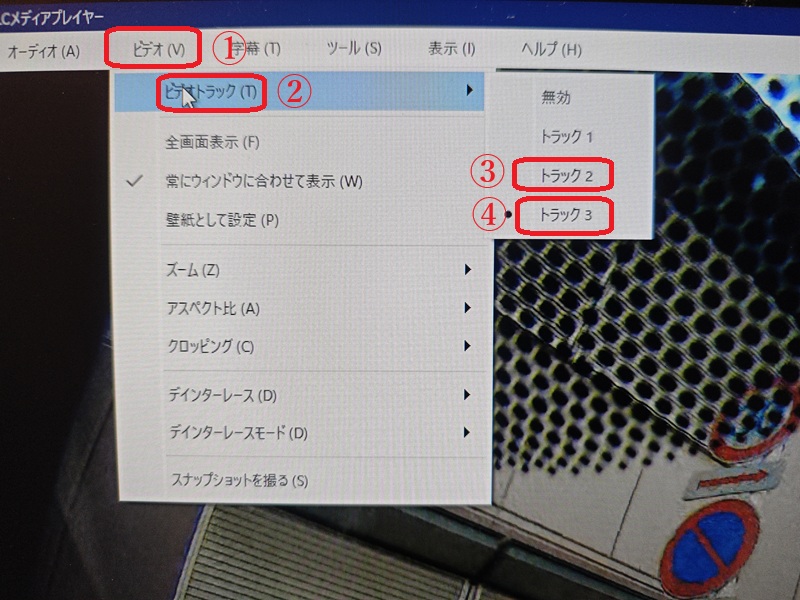
VLCで3カメラ同期再生を行う場合には、初期状態ではトラック1のフロントカメラの映像だけが再生されますので、メニューバーのビデオ→ビデオトラックにマウスポインタを合わせて、トラック2、トラック3を連続してクリックします。
iRecoビューワでカメラごとに再生したい場合
iRecoビューワで例えば前だけ、後ろだけを個別に再生したい場合は、それぞれの画面ウィンドウをダブルクリックします。
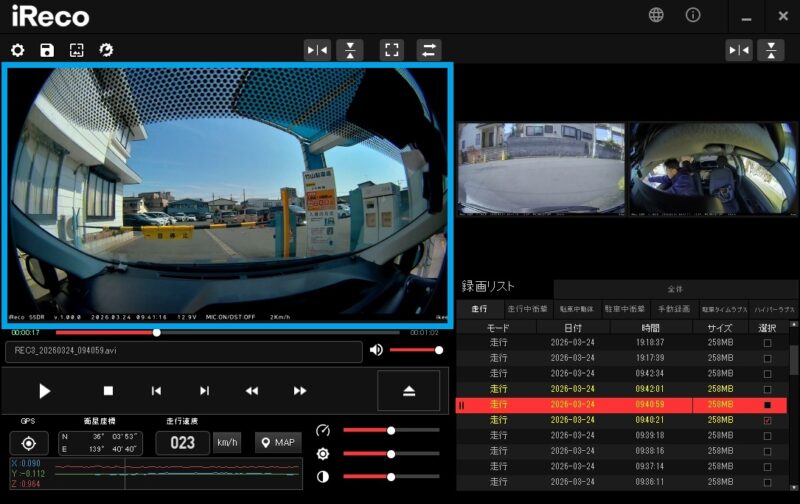
この状態では右上に全体映像、中央には縦横2倍に拡大された映像が再生されます。
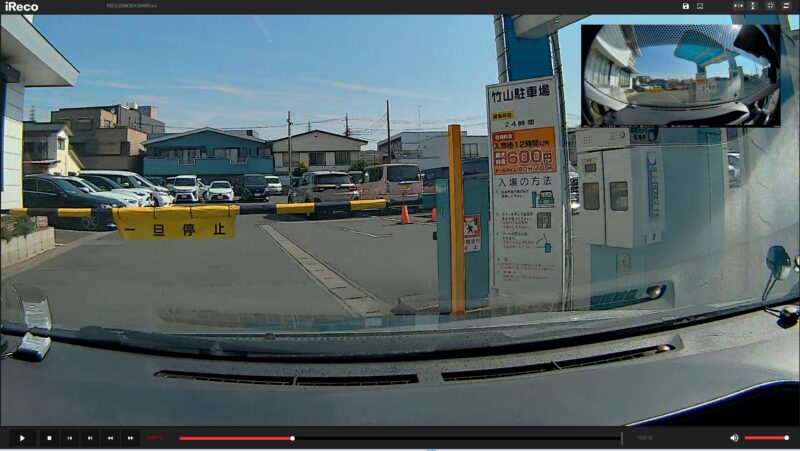
※中央の映像は、マウスのドラッグで視点の移動が可能です。
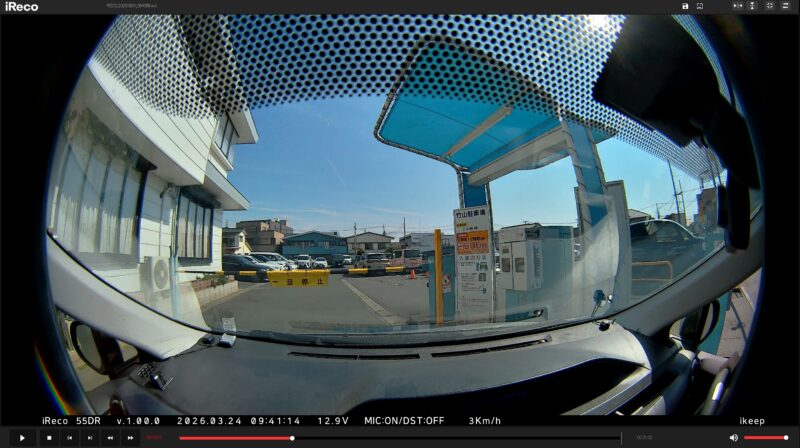
また、この画面から再度画面をダブルクリックすると、単体カメラの等倍映像が表示されます。
スムーズに使うためのポイント
iRecoは高画質なH.265動画を扱うため、PC環境によって再生の快適さが変わる場合があります。
そのため、購入前に一度試しておくと安心です。
おすすめの確認手順
- ビューアソフトをダウンロード&インストール
- サンプル動画をダウンロード
- 実際に再生してみる
※サンプル動画では、車両のリアガラスがかなり汚れている状態です。
チェックしておきたいポイント
- 3カメラが正常に表示されるか
- 再生がスムーズか
- 書き出しが問題なく行えるか
一度確認しておけば、実際の運用もスムーズです。
【重要】説明書との違い(最新版)
現行のビューアソフトは、説明書の内容から一部変更されています。
① 設定変更機能の削除
ビューア上でのドラレコ設定変更機能は、現在は削除されています。
各種設定は本体で行う仕様となっています。
② MP4書き出しに対応
従来のAVIに加えて、WindowsのOS付属ビュワーで再生することを想定してMP4形式での書き出しを可能にしています。
既知の不具合
現行バージョン:1.00(29)では、録画ファイルに表示される速度のデータ・地点情報が、およびGセンサー情報が、ビュワーのインターフェイスに正常に連動しない不具合が見つかっています。
こちらは現在修正を進めています。
※2026年4月3日に修正済みです。製品版でも最新版のビュワーをダウンロードいただけます。
まとめ
iRecoビューアのポイントは以下の通りです。
- 3カメラを同時に確認できる専用設計
- 明るさ調整で映像の視認性を向上
- MP4書き出しで使いやすさが向上
- 個別再生は書き出しで対応可能
そして、一度サンプルで試しておくと、より安心して使えます。


コメント
Macで再生するのに良いソフト見つけました。”IINA”ってソフトです。VLCベースでできていて、フリーで使えます。フロント、リア、インナーの画像を切り替えてみることができます。とても便利ですよ。
(^ ^)
ありがとうございます。
Macもフリーソフトが色々あるんですね。
2026/4/20にiReco55DR+Rader-R4セットで購入し取り付けた者です。
無事に取付でき、録画もされていますが、iRecoビューワーで以下のような不具合が発生しており、困っております。
解決方法があればご教示いただきたいです。
【不具合現象】
症状1:PCにてiRecoビューワーで参照SDドライブを指定→録画リストを表示した後、指定したファイルを選択→再生ボタンを押しても音声が一瞬流れるだけで止まる。(動画は再生されず音声が冒頭一瞬だけ再生されて終わる。)
症状2:症状1の後、別の録画ファイルを選択したりするとブラックアウトする。(その後の操作は受け付けてくれなくなり、強制再起動となる。)
↑
PCを再起動しても上記症状が繰り返され、一向にビューワーで再生できる感じがしません。
※ 録画ファイルはiReco自身で再生されることを確認済みです。
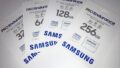
※ 使用SDカードは「Samsung Pro endurance 256GB」です。
※ 使用PCは「HP omnibook 7 aero 13bg RAM32GB プロセッサ:AMD Ryzen AI7 350/Radeon 860M」です。
※ Windowsバージョンは「11 Home 25H2」です。
※ iRecoビューワーからmp4書き出しは可能です。
※ 気になる点として、「MDR-G1011」のビューワーも本PCではうまく機能できず、購入先からは「原因が不明なので返品対応」とされた経緯があります。(これはもう、「PCとの相性」として泣き寝入りするしかないのでしょうか…。)
恐縮ですが、解決方法がありましたらご教授願いたいです。
mp4への書き出し等はできるので、ドラレコとしての機能は問題ないと思っておりますが、折角ここまでコストをかけて導入した手前、できる限りこのドラレコの機能をフルに活用したいと思っております。
どうぞよろしくお願いします。
この度はiRecoをご利用いただきありがとうございます。
ビューワの問題に関しては、PC側の設定等で改善されるケース、ビュワー側のプロクラム調整で改善されるケースが考えらえます。
ビューワは定期的にアップデートを行っていますが、現在使用されているビューワのバージョンは、右上のiのアイコンから確認できます。
1.00(○○)のうち、()の中の数字はいくつでしょうか?
また、お住まいの場所によっては現地にお伺いすることも検討いたします。
ご回答は、こちらのiKeepサポートのLINEに頂けると今後のサポートがスムーズになります。
以下ページの一番下にQRがあります。
https://ikeep.co.jp/faq-i55dr/
お伝えし忘れましたが、このページに掲載されているサンプル動画でも、症状は同様でしょうか?
https://car-accessory-news.com/wp-content/uploads/2026/03/EVT3_20260324_192837.avi