
はじめに

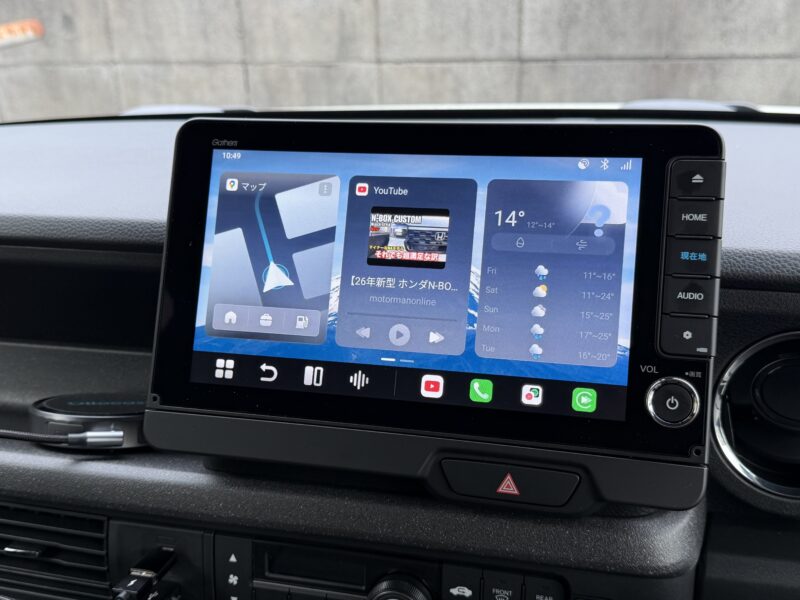
N-BOXカスタムのGathers 9インチ純正ナビ。メニューにAndroid Autoがある
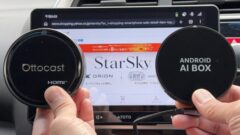
今回は、ホンダN-BOXカスタムのハイエンドナビにあたるGathersの9インチ純正ナビ(LXU-242NBi)にOttocastの「P3 Pro」を接続して、YouTubeなどネットを使ってみました。
このナビは、ネットにつながなくてもナビが使える、ディスプレイオーディオではなく「ちゃんとしたナビ」です。その分価格も約25万円と高価ですが、実はディスプレイオーディオとしても使えるので、AI BOXをつなぐことができます。この記事では、使い方、つながらないときの対処法、純正ナビで使うメリットを順に紹介します。
①使用方法

USB-A(CarPlay/Android Auto用)とUSB-C(給電用)のポートに接続
ディーラーの営業さんも「知らない方が多い」と言っていたので、まずは接続方法から紹介します。
N-BOXカスタムには、USB-Cの給電ポートとUSB-Aポートがあります。USB-Aポートが、有線のCarPlay/Android Auto用のポートです。AI BOXでは、この両方を使います。
- 付属のケーブルを、USB-Aポートに接続する
- 給電が必要なので、付属のUSB-C変換アダプターを使ってUSB-Cの給電ポートにも接続する
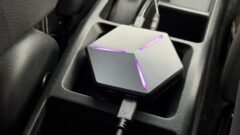
- Ottocastのロゴが赤く点灯し、つながると青に変わる

接続直後はOttocastのロゴが赤く点灯する
ナビの画面には「安全な場所でスマートフォンを操作し、使用を許可してください」と表示されますが、そのまま自動でつながり、Ottocastのホーム画面が出てきます。ロゴの色で状態がわかるので、最初にうまくつながらないときは確認してみてください。
②起動しない場合の対処法

本体裏のCarPlay/Android切替スイッチ
注意したいのが、本体のCarPlay/Android切替スイッチです。最近のAI BOXには、この切替スイッチが付いています。
私は最初、スイッチをCarPlay側にしていましたが、つながりませんでした。「Apple CarPlayを開始しますか」と表示され、開始を押しても「Apple CarPlayは動作しませんでした。安全な場所で再接続してください」となるのを繰り返してしまいます。最初は「P3 Proは使えないのかな」と思ったほどです。

CarPlay側では「Apple CarPlayは動作しませんでした」と表示された
そこでスイッチをAndroid側に切り替えてつなぎ直したところ、Androidのロゴが表示され、問題なく使えるようになりました。
ナビの機種によって、つながる・つながらないはけっこうあります。私のチャンネルにも「AI BOXがつながらない」というコメントをいただくことがあります。純正ナビでYouTubeを使おうとAI BOXを買ったのにつながらないという場合は、この切替スイッチを試してみてください。
③純正ナビで使うメリット

つながるとロゴが青く点灯する
AI BOXは、純正のディスプレイオーディオや純正ナビでYouTubeやNetflixを使いたい方にぴったりのガジェットです。ノア/ヴォクシーのディスプレイオーディオでも使っていましたが、純正ナビで使うとさらにメリットがあります。
ステアリングスイッチでハンズフリー操作ができる

ステアリングスイッチで音量や動画の送り・戻しを操作できる
純正ナビでは、ステアリングスイッチでAI BOXを操作できます。音量の上げ下げはもちろん、YouTubeで別の動画に飛んだり戻したりといった操作も、ハンドルを握ったまま行えます。
社外のディスプレイオーディオでは、こうした操作はできないことが多く、別売のコントローラーが必要な場合もあります。純正なら最初からステアリングスイッチが付いていて、AI BOXとの相性も良いです。ナビ側の音量もダイヤル式で調整しやすくなっています。
走行中は、画面を触らずにステアリングスイッチで操作できるのが非常に重宝します。なお、AI BOXを接続しているときは、メーターにAndroid Autoのアイコンが表示されます。

AI BOX接続中はメーターにAndroid Autoのアイコンが表示される
車内Wi-Fiが使える

P3 ProのWi-Fi共有スイッチ
P3 Proのホーム画面をフリックすると、Wi-Fi共有のON/OFFスイッチがあります。ONにしておくと、スマホのWi-Fi一覧に「OttoAibox-P3 Pro」が出てきて、車内Wi-Fiとして使えます。
これが純正ナビで特に有効なのには理由があります。ナビには「車内Wi-Fi」の項目がありますが、担当の営業さんに聞いたところ、ホンダの車内Wi-Fiサービスはすでに終了していて使えないとのことでした。
Ottocastを使えば、純正で採用されていた機能がなくなっても、車内Wi-Fiを補うことができます。純正ナビと併用するうえで、非常に便利で有効な製品だと思います。
走行中の映像について(注意)
純正ナビは通常、走行中に映像が表示されないようになっていますが、AI BOX(Android Auto)の画面では、シフトをドライブに入れても動画が表示されたままになります。
注意: 運転中に運転者が画面を注視することは、道路交通法で禁止されています。映像が表示されるかどうかにかかわらず、運転者は走行中に動画を見ないでください。動画を楽しむのは、停車中か同乗者だけにしましょう。走行中は、音楽やナビの音声案内などを中心に使うのがおすすめです。
まとめ
N-BOXカスタムのGathers 9インチ純正ナビで、Ottocast P3 Proを使う方法とメリットを紹介しました。
つながらないときは、本体の切替スイッチをAndroid側にしてみるのがポイントです。純正ナビならステアリングスイッチで操作でき、終了した車内Wi-FiもP3 Proで補えるので、純正ナビとAI BOXの組み合わせは相性が良いと感じました。P3 Proの機能の詳細は、過去の動画でも紹介しています。
良かった点
- 純正ナビにつなぐだけで、YouTubeやNetflixなどネットのサービスが使える
- ロゴの色(赤→青)で接続状態がわかる
- ステアリングスイッチで、音量や動画の送り・戻しを操作できる
- Wi-Fi共有で、車内Wi-Fiとして使える
気をつけたい点
- CarPlay側の設定ではつながらず、Android側に切り替える必要があった
- ナビの機種によっては、つながらない場合がある
- 走行中も映像が表示されるので、運転者が見ないように注意が必要
購入情報・割引コード
- Ottocast公式サイト:OttoAibox P3 Pro 割引コード:MML7000
- Ottocast公式サイト:Cloud SIM 割引コード:MML10
クラウドSIMの10GB分の通信量は、まずOTAアップデートで本体を最新バージョンにしてから、案内の手順に従って受け取れます。
購入前には、お使いの車のナビが有線CarPlayまたはAndroid Autoに対応しているかを確認してください。
運営者について
当サイト・YouTubeチャンネル「motormanonline」は、自動車メーカーの元パワーユニット実験エンジニアが運営する、クルマとカー用品のレビュー(re+view)メディアです。ただ感想を述べるのではなく、対象をしっかり観察・検証して、動画とブログでお届けしています。
気に入っていただけたら、ぜひYouTubeチャンネルの登録と高評価をお願いします!
コメント