
はじめに
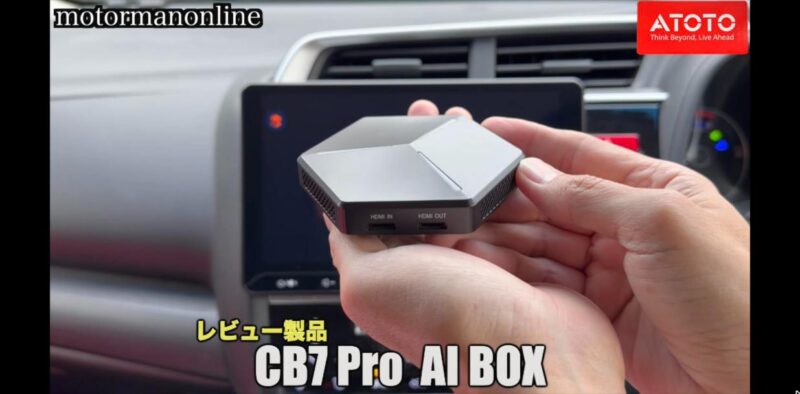
ATOTO CB7 Pro本体。側面にHDMI INとHDMI OUTを備える
お手持ちのディスプレイオーディオや純正ナビを「Androidナビ化」できるガジェットがAI BOXです。今回は、その新製品であるATOTOの「CB7 Pro」を紹介します。
この製品の注目点は3つあります。
- HDMI IN:AI BOXではほとんど採用例のない外部入力
- HDMI OUT:Ottocast P3 Proにも付いている、後席モニターへの映像出力
- ビルトインドライブレコーダー:付属のカメラを本体につなぐだけで、誰でも簡単にドラレコとして使える
お手持ちのディスプレイオーディオをAndroidナビ化したい方は、ぜひ参考にしてください。
ATOTO CB7 Proの主な仕様
| 項目 | 内容 |
|---|---|
| モデル | CB7 Pro(CB7PQ) |
| OS | Android 13 |
| メモリ/ストレージ | RAM 4GB/ROM 64GB(AI BOXとしてはミドルクラス) |
| 接続 | 有線CarPlay/Android Auto対応車に接続(CarPlay/Android切替スイッチ付き) |
| 映像入出力 | HDMI IN、HDMI OUT(mini HDMI端子) |
| ドラレコ | 付属の1カメラを接続。720p/1080p、ループ録画1・3・5・10分 |
| 通信 | SIMスロット、Wi-Fi |
| その他 | SDカードスロット、OBD2表示(mini OBD2アダプター付属)、Bluetoothリモコン対応 |
| 給電 | USB-C(5V/1A) |
| 価格 | 31,999円 (Amazon) |
付属品
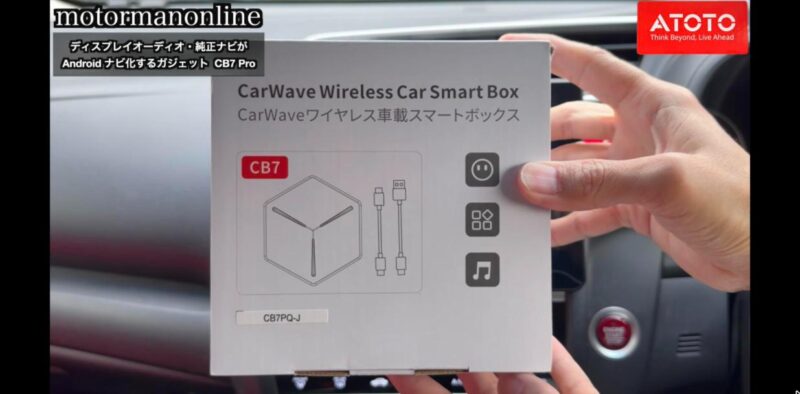
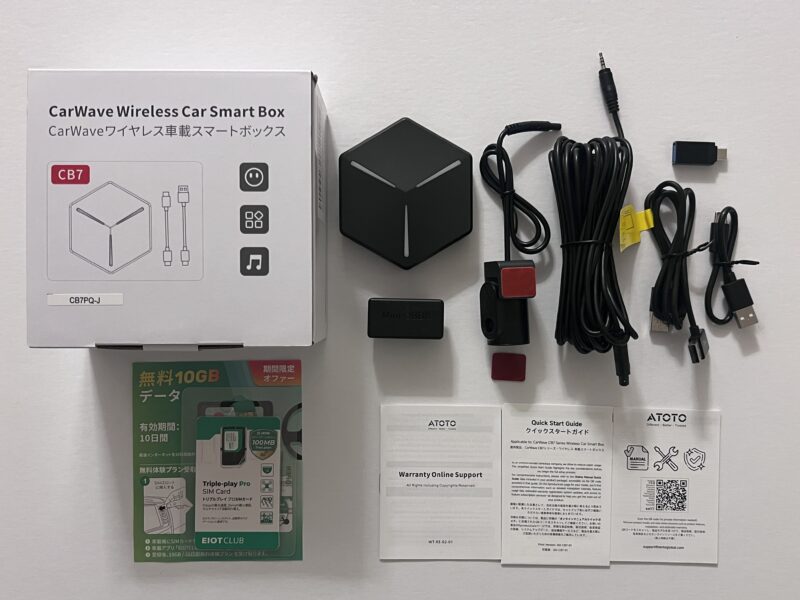
ATOTO CB7 Pro(CB7PQ)のパッケージ
AI BOXとしてはかなり大きめの箱に入っています。ドライブレコーダーのカメラが同梱されているので、これだけのボリュームになっています。
本体
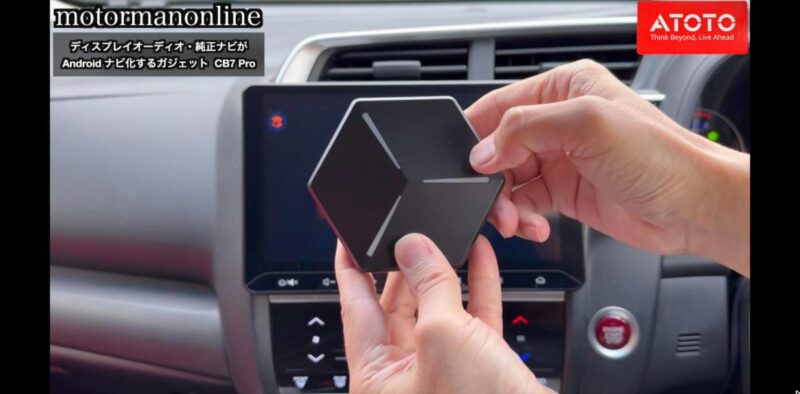
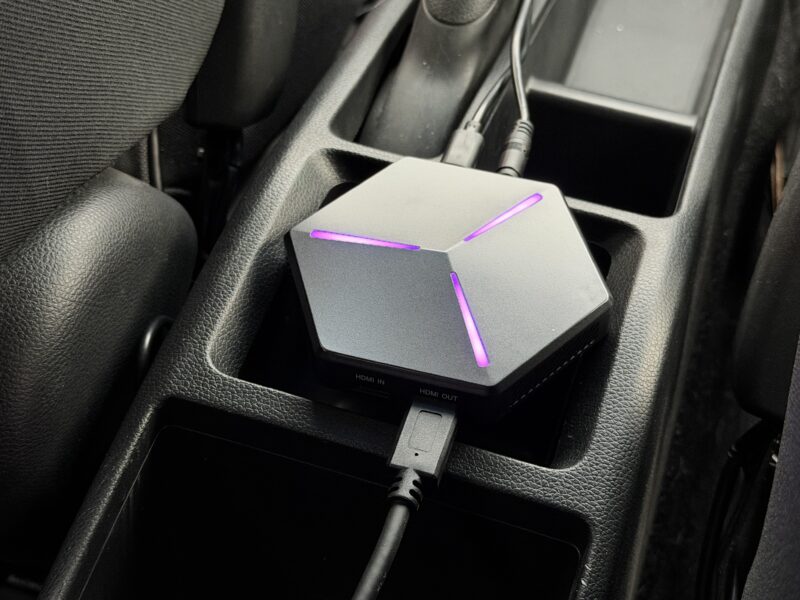
六角形の本体。ラインの部分がライトで点灯する
本体は六角形で、中央にライトが点灯します。ライトの色は好みで変えられます。側面の端子は次のとおりです。
- HDMI IN、HDMI OUT(mini HDMI端子)
- SIMスロット(SIMを入れて単体で通信できる)
- AV端子(ドライブレコーダーのカメラを接続)
- USB-C端子(給電用。5V/1Aで作動)
- SDカードスロット
- CarPlay/Android切替スイッチ
切替スイッチは、ディスプレイオーディオによってCarPlayで使う場合とAndroid Autoで使う場合があるためのものです。どちらにも切り替えられるので、幅広いメーカーのディスプレイオーディオに対応できます。
ケーブル類
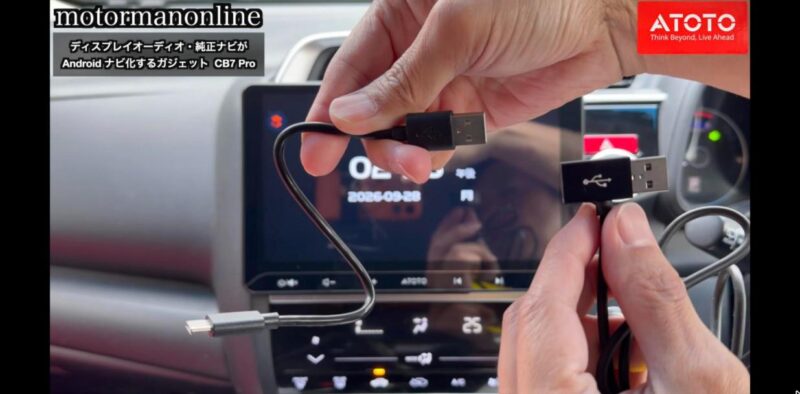
付属のUSBケーブルと給電ケーブル
- USB C to Aケーブル、USB C to Cケーブル
- 給電ケーブル(USB-Aで接続するタイプで使用。もう1本のUSB-Aから給電することで、安定して使える)
- USB A→C変換アダプター
- ドライブレコーダーのカメラと配線(中継ケーブル付き)
- mini OBD2アダプター
カメラは1カメラで、両面テープで貼り付けます。フロントガラスに前向きで付けられるほか、カメラ部分がくるっと回るので車内カメラとしても使えます。配線も長いものが同梱されているので、リアカメラとして使うことも可能です。
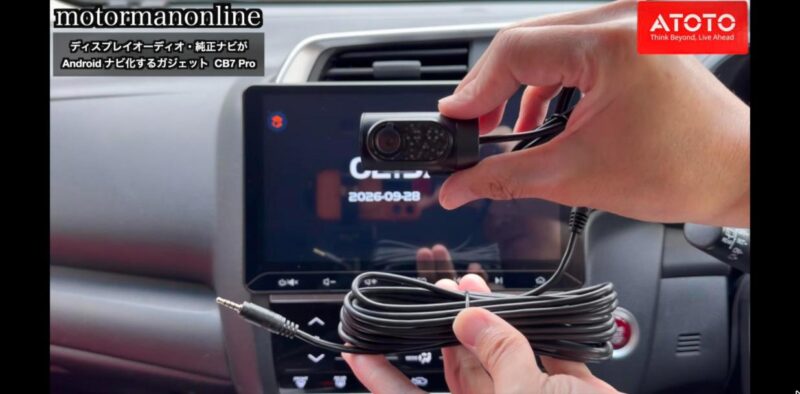
付属のドライブレコーダー用カメラと配線
mini OBD2アダプターを使うと、ATOTOの専用アプリでエンジン回転数、水温、スロットル開度、インマニ圧といったセンサーの数値をディスプレイに表示できます。サーキットを走る方などは水温が気になると思いますが、これでモニタリングできます。
起動速度
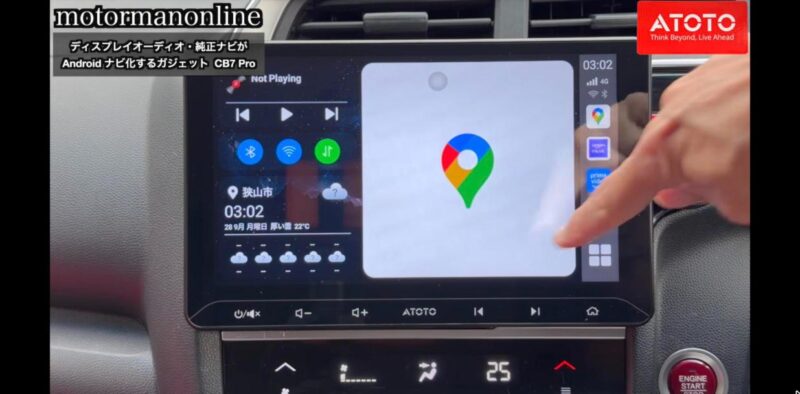
起動後のホーム画面。右側にGoogleマップが展開される
実際に取り付けて、起動速度を確認しました。今回のレビューでは、LINEMOの4G SIMを使っています。
エンジンをかけてディスプレイオーディオが立ち上がったら、ZLINKをタップします。Androidのロゴが表示され、すぐにホーム画面とGoogleマップが展開されます。エンジン始動から使えるようになるまで、だいたい50秒程度でした。
ホンダ純正ナビによる作動確認
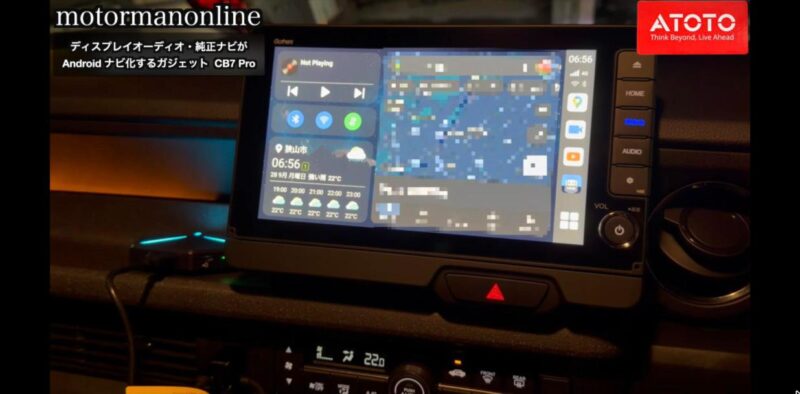
ホンダ純正ナビでCB7 Proを起動したところ
試しにホンダ純正ナビでも作動確認をしたところ、問題なく使用できました。CB7 Proは、CarPlayモードのままで使えます。
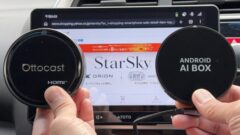
以前、Ottocast P3 Proを同じように接続したときは、Android Autoモードでないと使用できませんでした。そのためマイクの発話機能が使えない、という報告があります。CB7 Proではどうか念のため確認したところ、音声での目的地検索ができ、Googleマップの案内も問題なく使えました。
N-BOXで使う場合の補足
N-BOXは、ナビにつながるUSBポートがUSB-A、給電用がUSB-Cです。この車も給電ケーブルを使う必要がありますが、給電側がCポートなので、付属のUSB A→C変換アダプターを使います。これでN-BOXでもCB7 Proを使えます。
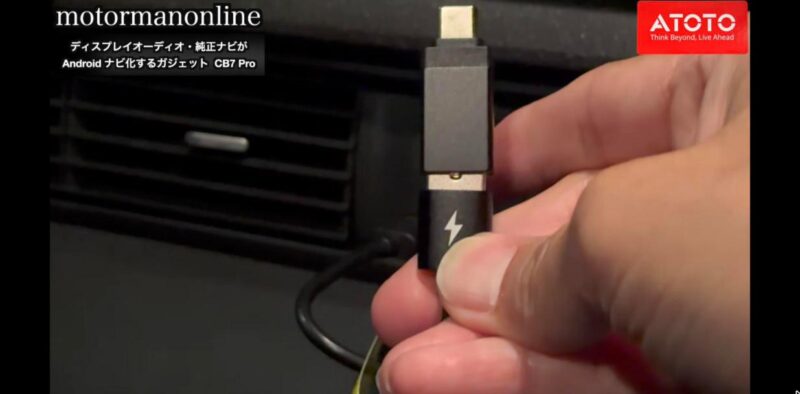
給電ケーブルに付属のUSB A→C変換アダプターを取り付けたところ
デバイス情報
設定(歯車ボタン)→ その他 → デバイス情報で確認すると、モデルはCB7、RAMは4GB、ROMは64GBでした。AI BOXとしてはミドルクラスのモデルです。AndroidのバージョンはAndroid 13です。
基本的な機能
- YouTube:アプリ一覧からタップして起動。非常にスムーズに動画を再生でき、音もしっかり出ます
- Googleマップ:音声で目的地を指定して、ナビとして使えます
- プライムビデオ:映画も視聴できます
プライムビデオは、今回使ったLINEMOの4G SIMではつながりませんでした(YouTubeはつながる状態)。スマホのWi-Fiテザリングに切り替えたところ、視聴できました。タイミングによって、4G回線が使えなくなる時がありました。
注意: 運転中に画面を注視することは道路交通法で禁止されています。動画視聴は、必ず停車中に行ってください。
ドラレコの機能
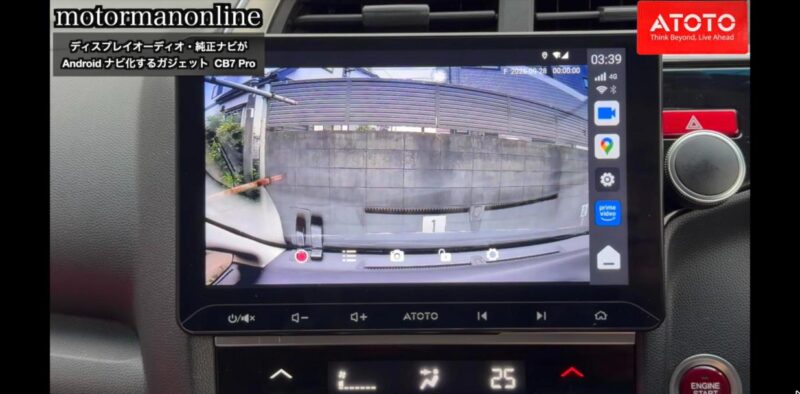
ドラレコアプリの画面。カメラの映像を見ながら録画できる
AI BOXとしてはおそらく初となる、ビルトインドラレコの機能です。アプリを立ち上げると、カメラの映像が表示され、タップするだけで録画が始まります。
- 録画した動画をその場で確認できる:10インチ程度のディスプレイオーディオなら、車内で大きな画面のまま録画を確認できます
- カメラの向きを変えられる:反転をオフにすると、車内カメラとしても使えます。窓越しの状況を記録したいときに便利です
- リアにも設置できる:長い中継ケーブルが同梱されているので、後方に付けることも可能です
- 静止画撮影、緊急録画に対応
詳細設定では、解像度(720p/1080p)、表示形式(画面に合わせる/全画面表示)、反転、ループ録画の時間(1分・3分・5分・10分)、鏡像/正像の切り替え、SDカードのフォーマットが行えます。
実際の収録動画を確認すると、前を走る車のナンバーも読み取れました。
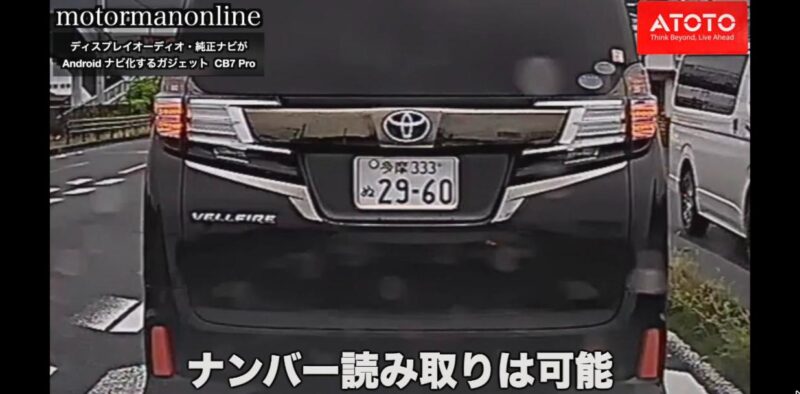
実際の収録動画。前走車のナンバーも読み取れる
通常のドラレコと変わらない機能を持ちながら、カメラをガラスに貼り付けるだけで使えるので、「ドラレコを付けたいけれど取り付けが面倒」という方は、一度試してみる価値があります。
OBD2の機能
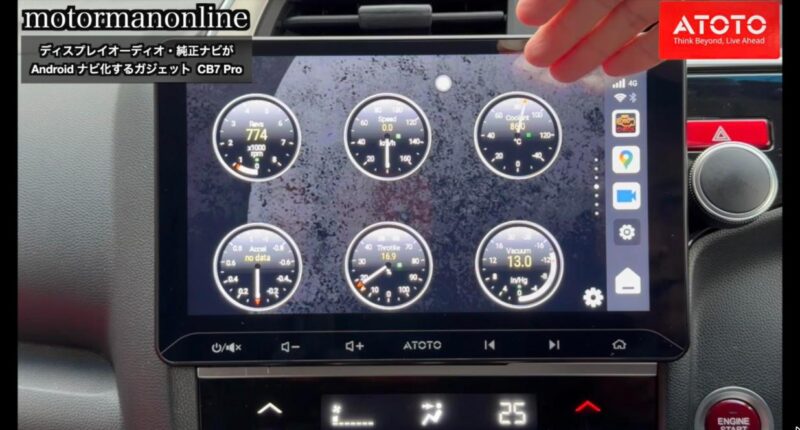
OBD2アプリの画面。回転数・車速・水温・スロットル開度などを表示
ATOTOの製品ならではの機能です。「OBD Check」アプリを開くと、OBD2アダプター経由で次の数値を表示できます。
- エンジン回転数
- 車速
- 水温(クーラント)
- スロットル開度
- インマニ圧
水温はメーターに表示される車もありますが、絶対値まで出る車はほとんどありません。このアプリなら「86℃」のように数値で確認できます。なお、この機能はCB7 Proだけでなく、OBD2アダプターを購入すれば、ほかのATOTOのAI BOXでも使えます。
HDMI INの機能
このAI BOXの目玉となる機能です。外部入力ができるAI BOXは、現状おそらくCB7 Proだけではないかと思います。Ottocast P3 Proも外部入力はなく、HDMI OUTのみです。通常は別途HDMI入力アダプターが必要になるところ、CB7 ProはAI BOXでありながら外部入力を備えている点が、ほかの製品との差別化ポイントです。
スマホのミラーリング
HDMI INはmini HDMI端子なので、mini HDMIの変換ケーブルが必要です。変換ケーブルにHDMIケーブルをつなぎ、iPhoneはLightningのHDMIアダプターで接続したところ、スマホの画面がそのまま映りました。
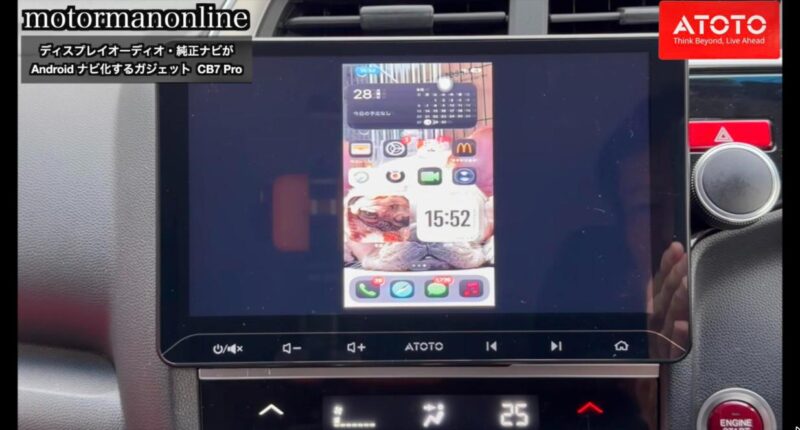
HDMI INでiPhoneの画面をミラーリングしたところ
テレビチューナーは映らなかった
テレビチューナーを映したい方は多いと思います。私もその1人なので、HDMI出力端子付きのテレビチューナーをつないでみましたが、映像は映りませんでした。テレビボックスも同様です。解像度を1080pに切り替えても、結果は変わりませんでした。
現状では、HDMI INは基本的にスマホのミラーリング用の機能と考えたほうがよさそうで、機種に依るとは思いますが、少し残念な点です。
また、mini HDMI変換アダプターでは映像が出力されませんでした。使うなら、ケーブルの長いタイプを選ぶことをおすすめします。
HDMI OUTの機能
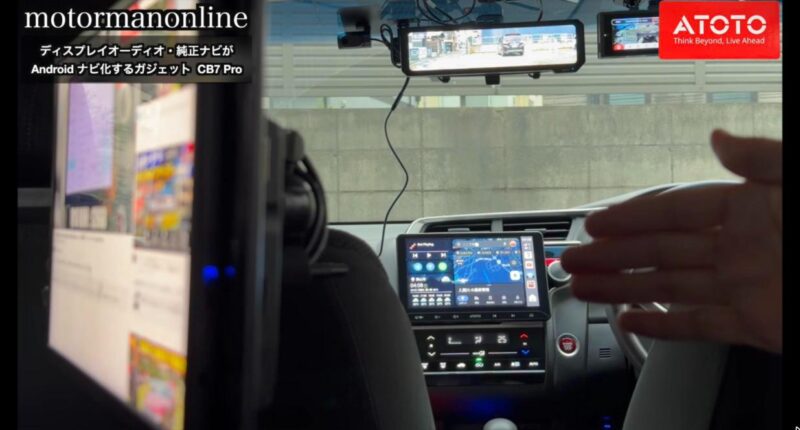
HDMI OUTで後席モニターに出力。前席はホーム画面、後席は動画を表示
HDMI OUTを使うと、後部座席にモニターがある車で、後ろにも映像を映せます。
最初は前後に同じ映像が映りますが、フローティングボタンのAAボタンをタップすると、後席では動画を流したまま、前席はホーム画面に切り替えられます。前席ではナビを使い、後席ではYouTubeを見る、という使い方ができます。
Bluetoothリモコンにも対応しているので、タッチパネルに手が届かない後席からでも、動画の切り替えなどを操作できます。
総評
ATOTO CB7 Proを実機でレビューしました。
まず、ドラレコ付きのAI BOXはこれが初です。カメラをガラスに貼るだけで取り付けられるので、誰でも簡単に設置できる点が非常によいと思いました。
AI BOXでは数少ないHDMI INが付いていて、外部入力が使える点も魅力です。ただ、テレビチューナーやテレビボックスが映せなかった点は、少し物足りなく感じました。設定や機種によっては映せる可能性もあるので、気になる方は念のためサポートに確認してみてください。
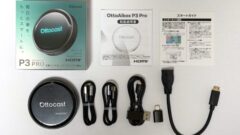
HDMI OUTで後席モニターに映像を映せるので、後ろにお子さんを乗せる機会が多い方には重宝する機能です。Ottocast P3 Proには、ドラレコやHDMI INの機能は搭載されていません。これらの機能をまとめて求めている方にとっては、非常にコスパの高い製品だと思います。
良かった点
- AI BOX初のビルトインドラレコ。カメラを貼ってつなぐだけで使える
- 録画した映像を、ディスプレイオーディオの大きな画面ですぐ確認できる
- AI BOXでは数少ないHDMI INを搭載し、スマホのミラーリングができる
- HDMI OUTで、前席はナビ・後席は動画という使い分けができる
- ホンダ純正ナビでもCarPlayモードで使え、マイクでの音声操作もできた
- OBD2で水温やインマニ圧などを数値で表示できる
気になった点
- HDMI INでは、テレビチューナーやテレビボックスの映像が映らなかった
- HDMI IN/OUTともmini HDMI端子のため、変換ケーブルが必要(変換アダプターでは映らなかった)
- RAM 4GB/ROM 64GBのミドルクラスで、起動には50秒ほどかかる
こんな人におすすめ
- ディスプレイオーディオをAndroidナビ化して、YouTubeや動画配信を使いたい人
- ドラレコをまだ付けておらず、取り付けの手間を減らしたい人
- 後席モニターに映像を出して、前後で別の画面を使いたい人
購入情報・割引コード
ATOTO CB7 Proは、AmazonとATOTO公式サイトで購入できます。
- Amazon:ATOTO CB7 Pro(CB7PQ)
- ATOTO公式サイト:CB7 Pro(CB7PQ)
- ATOTO公式サイト限定 20%割引コード:ATO20SALE
購入前には、お使いの車のナビが有線CarPlayまたはAndroid Autoに対応しているかを確認してください。
運営者について
当サイト・YouTubeチャンネル「motormanonline」は、自動車メーカーの元パワーユニット実験エンジニアが運営する、クルマとカー用品のレビュー(re+view)メディアです。ただ感想を述べるのではなく、対象をしっかり観察・検証して、動画とブログでお届けしています。
気に入っていただけたら、ぜひYouTubeチャンネルの登録と高評価をお願いします!
コメント